テキストから画像生成ギャラリー
入力したアイデアから、ポートレート、キャラクター、ポスター、コンセプトアート、独自のビジュアルスタイルまで生成できます。プロンプトを参考に、細部を調整して、Vynzoで無料で試してみましょう。
作例とプロンプト
プロンプトをコピーして、細部を調整しながらスタジオで自分だけの作品に。
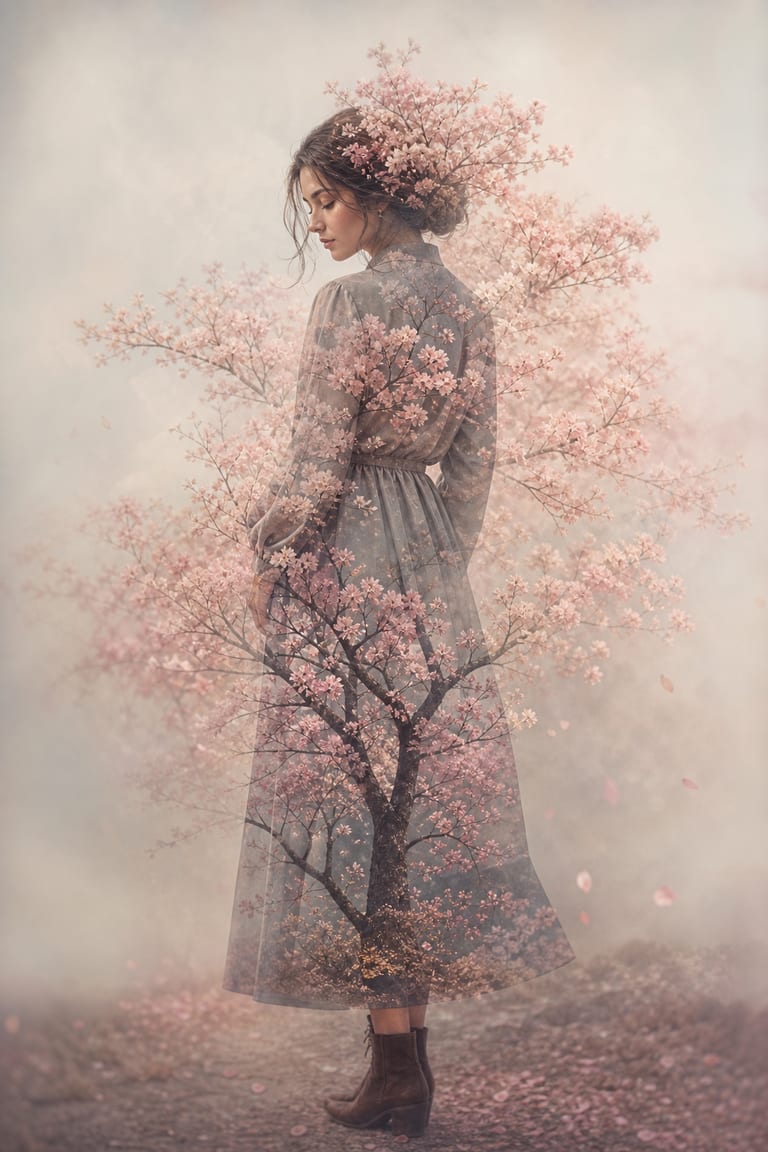
“Double-exposure portrait of a woman’s profile blended with a blooming cherry-blossom tree, delicate branches forming her hair, soft pastel pink and cream tones, fine-art photography, gentle studio backlight, high detail.”
seed 4096 · guidance 6.0 · 50 steps · 1024×1536
自分で試す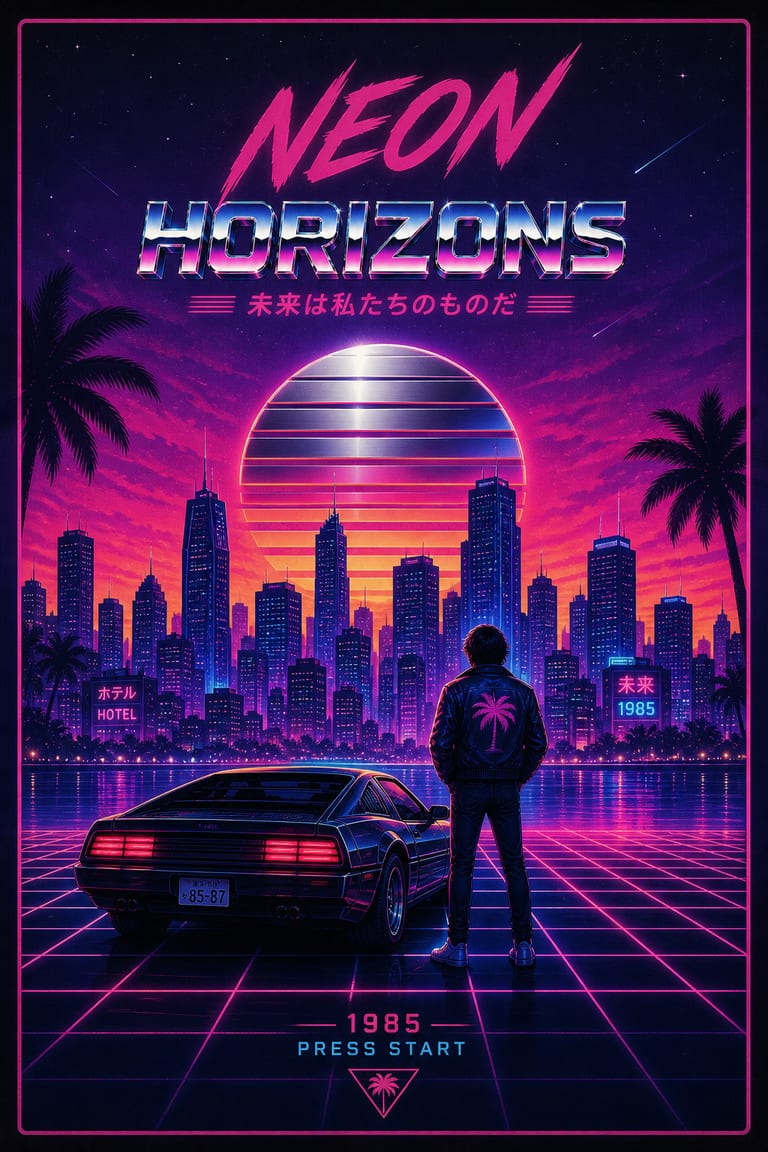
“A retro 1980s synthwave poster: a neon city skyline at dusk, a chrome sun setting behind a glowing purple grid horizon, palm silhouettes, vaporwave color grade, crisp vector lighting, bold poster composition.”
seed 31415 · guidance 7.5 · 60 steps · 1024×1536
自分で試す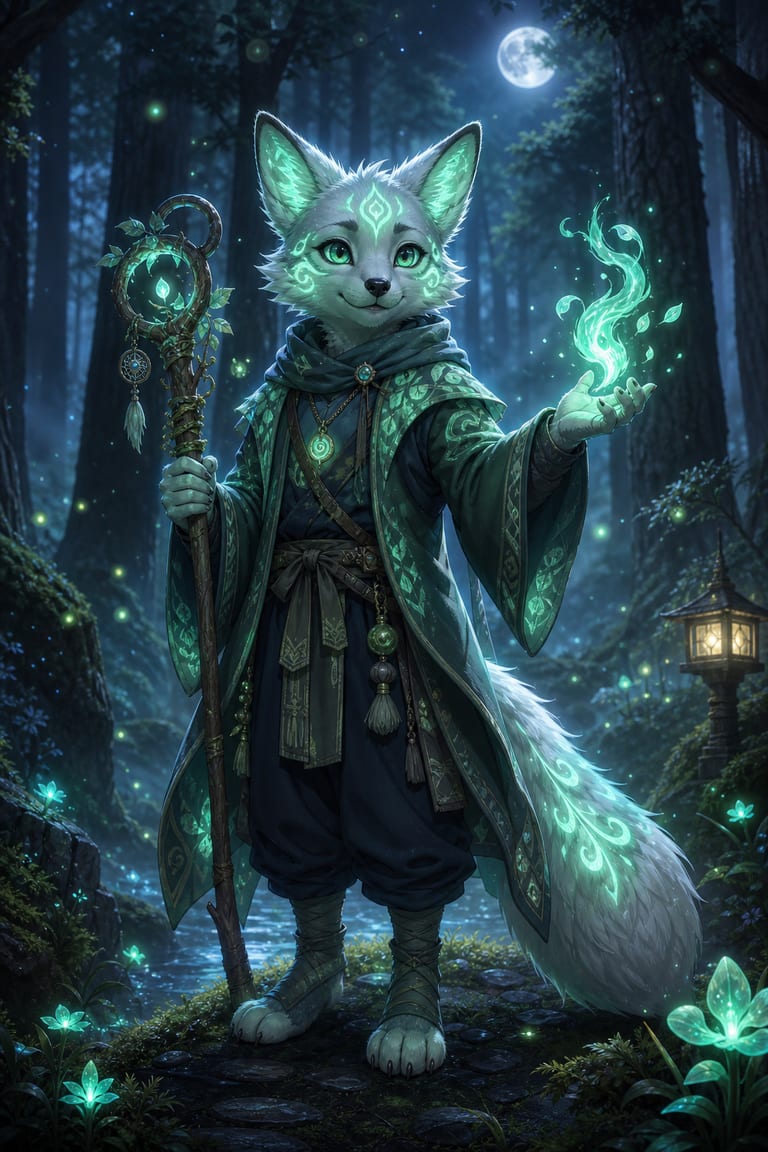
“Concept art of a bioluminescent forest-spirit fox standing in a misty woodland clearing at night, glowing emerald markings lighting the fog, cinematic rim light, painterly digital art, ultra-detailed.”
seed 271 · guidance 5.5 · 40 steps · 1024×1536
自分で試す仕上がりを良くするコツ
Vynzoのエンジンの挙動に合わせたプロンプトのコツ。
プロンプトを組み立てる
テキスト→画像ジェネレーターでは、「被写体+動き・ポーズ+場所+スタイル+仕様」の順に考えるとまとまりやすくなります。「かっこいい」のような曖昧な言葉は避け、「ローアングルのポートレート、雨のネオン路地、85mmレンズ、柔らかなリムライト」のように具体化しましょう。
構図に合う比率を選ぶ
生成前にアスペクト比を選びます。プロフィール用のアートなら1:1、SNS投稿なら4:5、バナーなら16:9、縦型ストーリーなら9:16がおすすめです。
ガイダンスを調整する
多くの画像では、まずガイダンスを6〜8前後に設定するのがおすすめです。Vynzoが重要な要素を拾いきれないときは上げ、意外性のあるスタイルを試したいときは下げてみましょう。
シードを固定する
近い仕上がりの結果が出たら、シードを固定して一度にひとつの要素だけ変更します。ベース画像が揃うため、どの調整が効いたのか判断しやすくなります。
この作例に使ったツール
テキストto画像
FAQ
テキストからAIアートを作るには?
見たいものをそのまま入力してください。ポートレート、キャラクター、ポスター、コンセプトアートのワンシーンなどに加えて、作風、雰囲気、色味、細部の指定まで書くと狙いに近づきます。
テキストから画像生成は無料で試せますか?
はい。新規アカウントにはお試し用の無料クレジットが付与されます。さらに画像を作りたい場合は、必要な分だけクレジットを購入して利用できます。
テキストから画像を作るプロンプトのコツは?
被写体、作風、背景、ライティング、重要なディテールを具体的に書きます。特に大事な要素を先に入れると、イメージの軸がぶれにくくなります。
プロンプトが初めてなら、writing AI image promptsのガイドで基本から確認できます。