
プロンプト編集ギャラリー
既存の画像に、変えたい内容を入力するだけ。背景の差し替え、色の変更、ライティング調整、ディテールの復元、カラーグレーディングまで思い通りに編集できます。気に入った指示文をコピーして、画像編集ツールで試してみましょう。
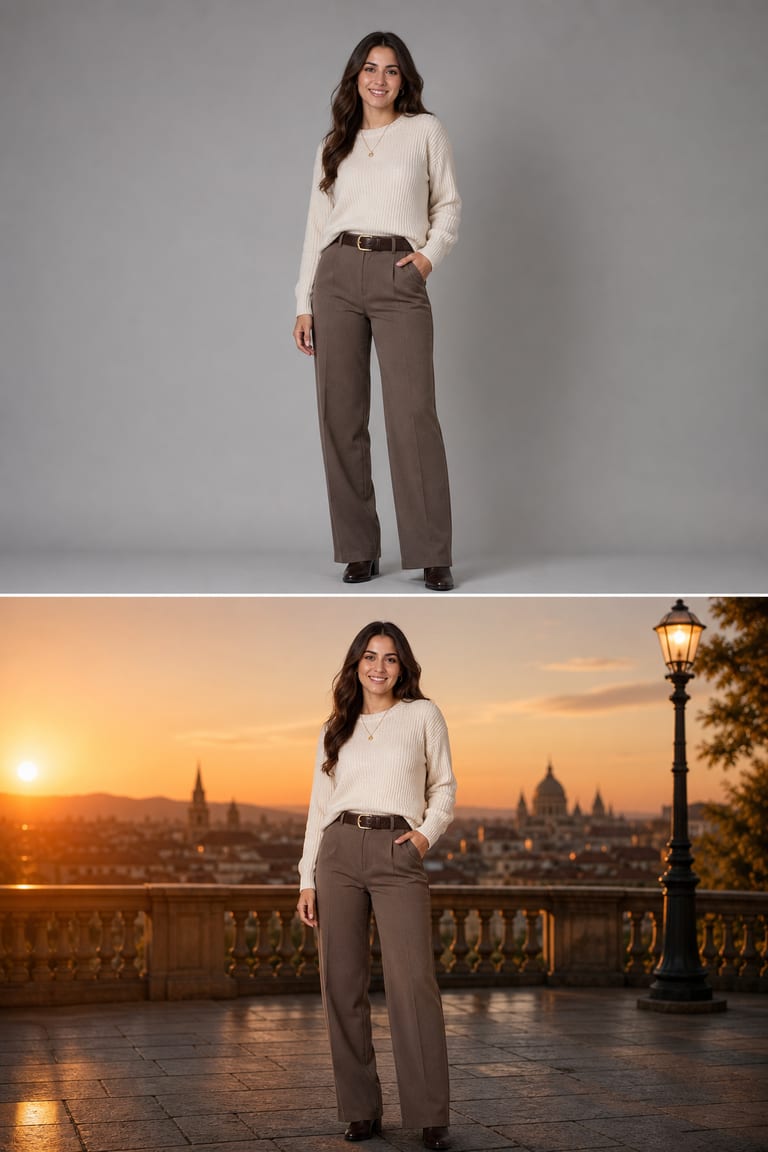
作例とプロンプト
プロンプトをコピーして、細部を調整しながらスタジオで自分だけの作品に。
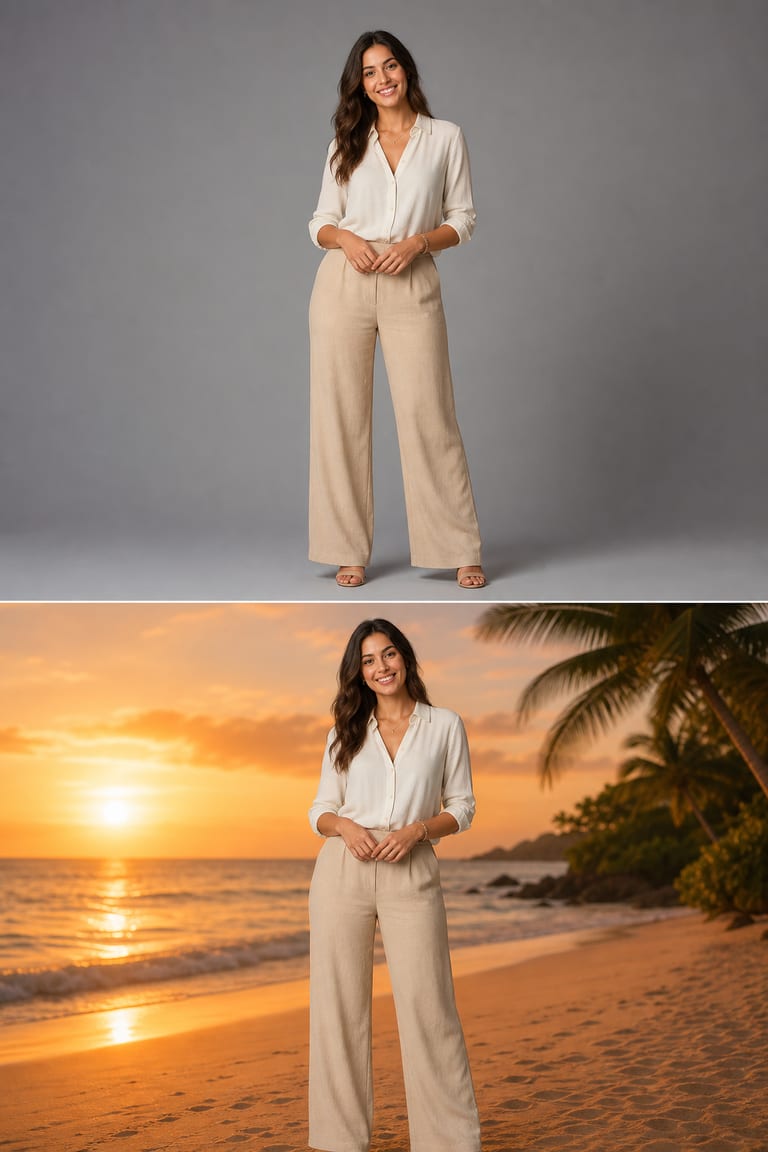
“Replace the grey studio backdrop with a tropical beach at sunset; keep the person, pose and lighting unchanged and blend the edges naturally. Match the warm light on the subject.”
seed 7623 · guidance 7.0 · 50 steps · edit mode
自分で試す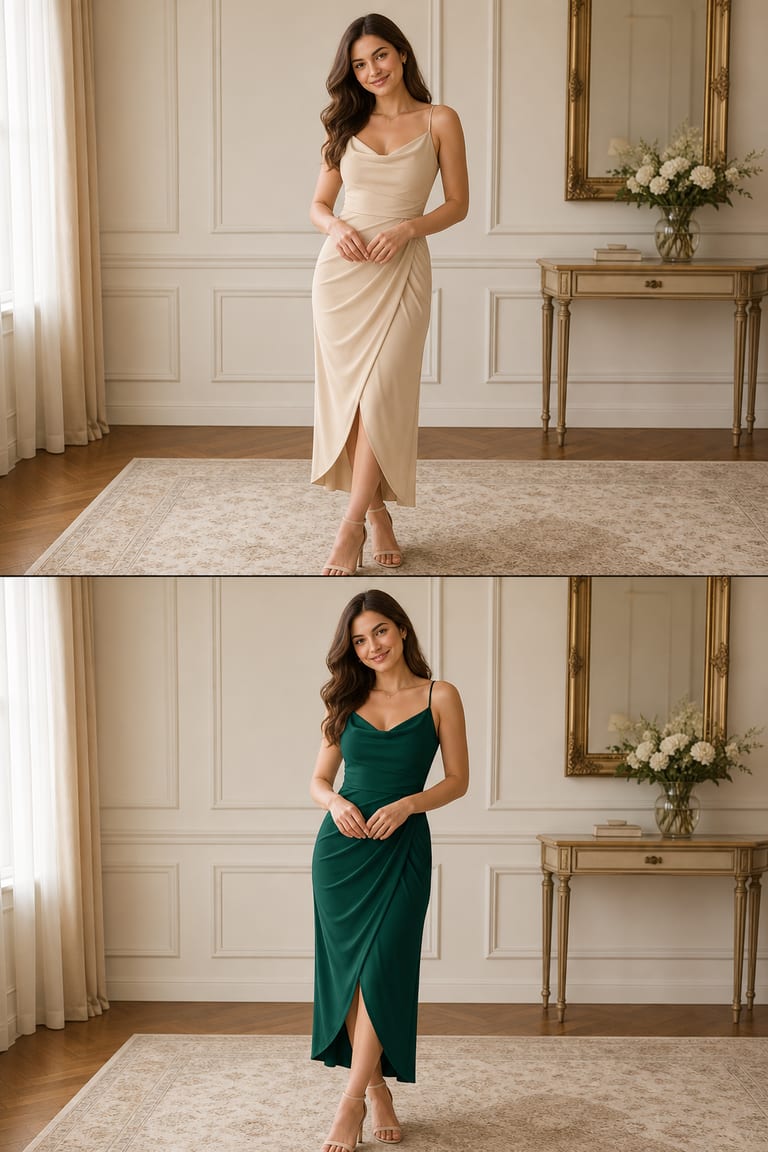
“Recolor the beige dress to deep emerald; keep the pose, skin tone, fabric folds and lighting exactly the same. Change nothing else in the frame.”
seed 1357 · guidance 6.5 · 50 steps · edit mode
自分で試す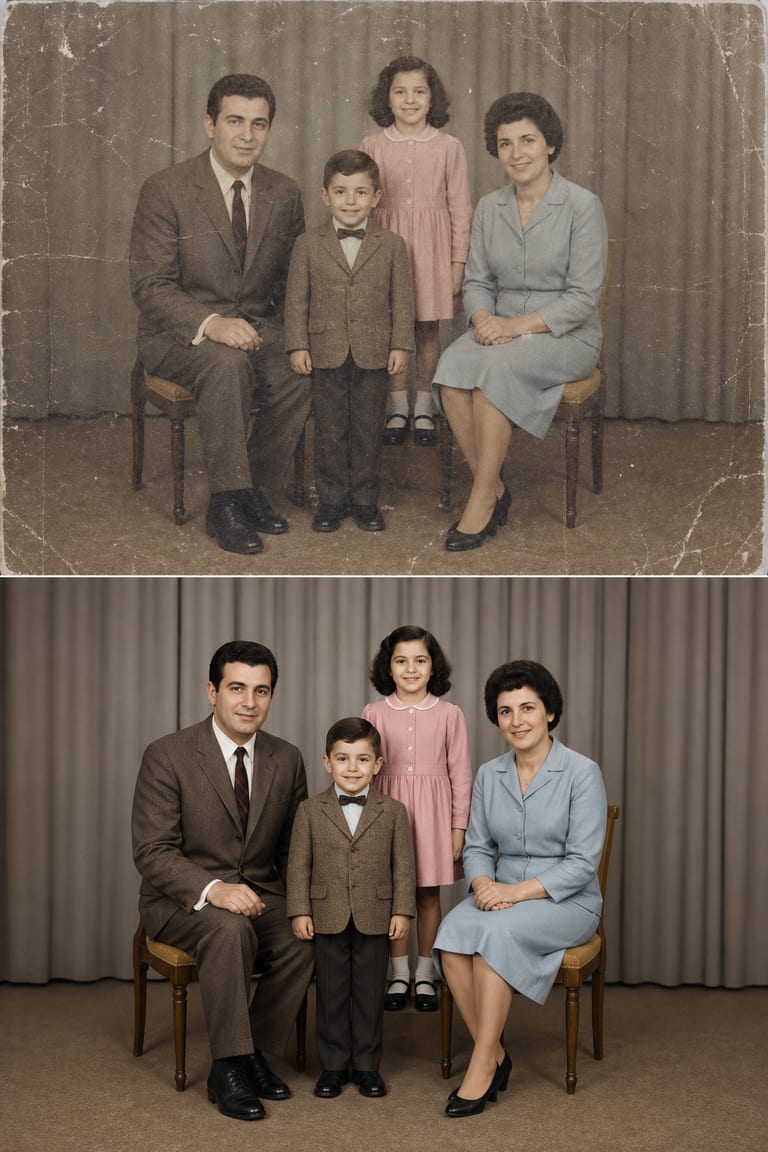
“Restore this old faded photo: remove scratches and dust, sharpen the details, rebuild natural skin tone and add balanced color. Keep the faces and composition unchanged.”
seed 9812 · guidance 6.0 · 50 steps · edit mode
自分で試す仕上がりを良くするコツ
Vynzoのエンジンの挙動に合わせたプロンプトのコツ。
編集内容を具体的に書く
何を変えて、何を残すのかをVynzoに具体的に伝えます。「壁を温かみのあるベージュに変更。人物、服装、ポーズ、窓からの光はそのまま」のほうが、「いい感じにして」より狙い通りに仕上がります。
1回に1つずつ直す
背景、色、ライティングのように、1回の編集では大きな変更を1つに絞ります。小さく分けて進めるほど、意図しない変化を抑えながら細かくコントロールできます。
残す要素を明記する
編集のたびに、変えたくない部分をリストにしておきます。顔、手、商品の形、ロゴ周り、影、カメラの切り取り範囲などを指定すると、画像編集ツールが元の写真らしさを保ちやすくなります。
ガイダンスを調整する
プロンプト編集では、まずガイダンスを5–7あたりから始めます。変化が弱いときは上げ、残したい部分までVynzoが変えてしまうときは下げると安定します。
この作例に使ったツール
画像編集
FAQ
テキスト指示だけで写真を編集するには?
写真をアップロードして、変えたい内容を入力するだけです。背景の差し替え、色の変更、ライティング調整、細部の復元まで手軽に行えます。
既存の写真の背景や色も変えられますか?
はい。被写体の印象はそのままに、背景の変更、色味の調整、光の当たり方の修正、不要な部分のクリーンアップを指示できます。
編集用のプロンプトはどう書くとよいですか?
「何を変えるか」と「何を残すか」をはっきり書くのがコツです。背景、色、照明、質感、変更しない部分まで具体的に指定すると、狙いに近い仕上がりになります。
プロンプトが初めてなら、writing AI image promptsのガイドで基本から確認できます。