
顔入れ替えギャラリー
自分の顔、または使用許可のある顔を、ポーズや衣装、光、シーンの雰囲気はそのままに別カットへ自然に合成。気に入ったプロンプトをコピーして、フェイススワップツールで試してみましょう。
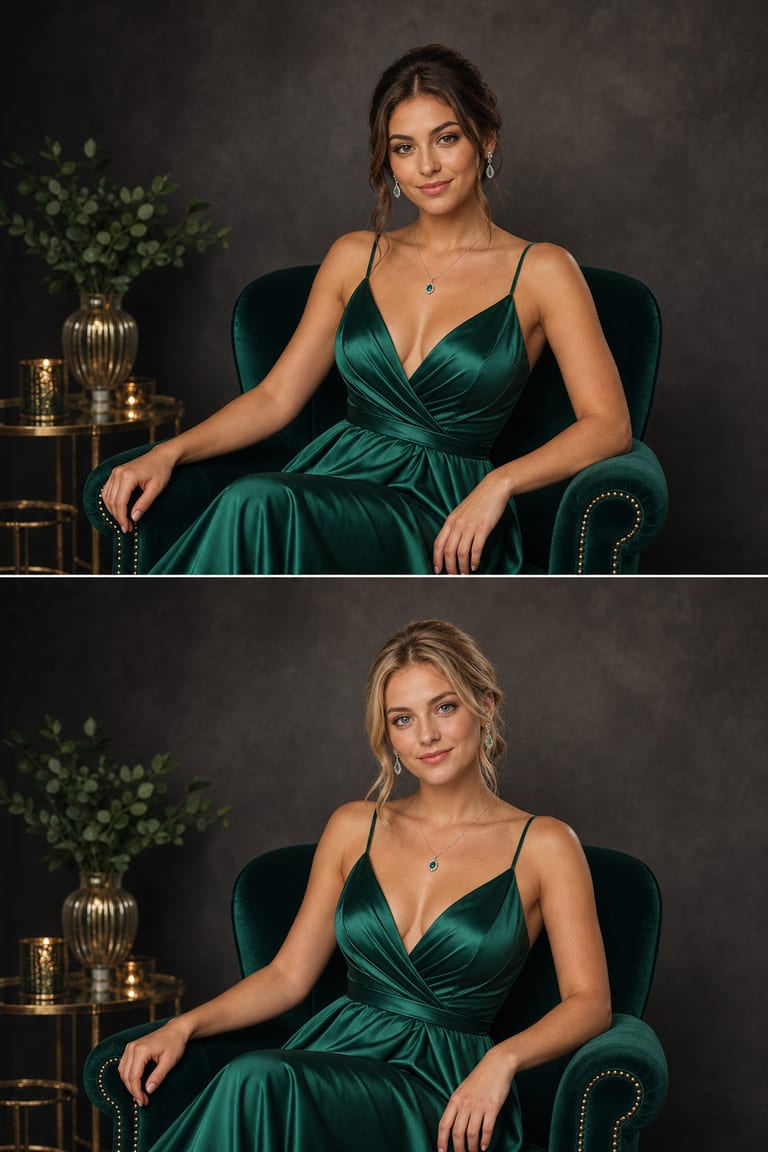
作例とプロンプト
プロンプトをコピーして、細部を調整しながらスタジオで自分だけの作品に。
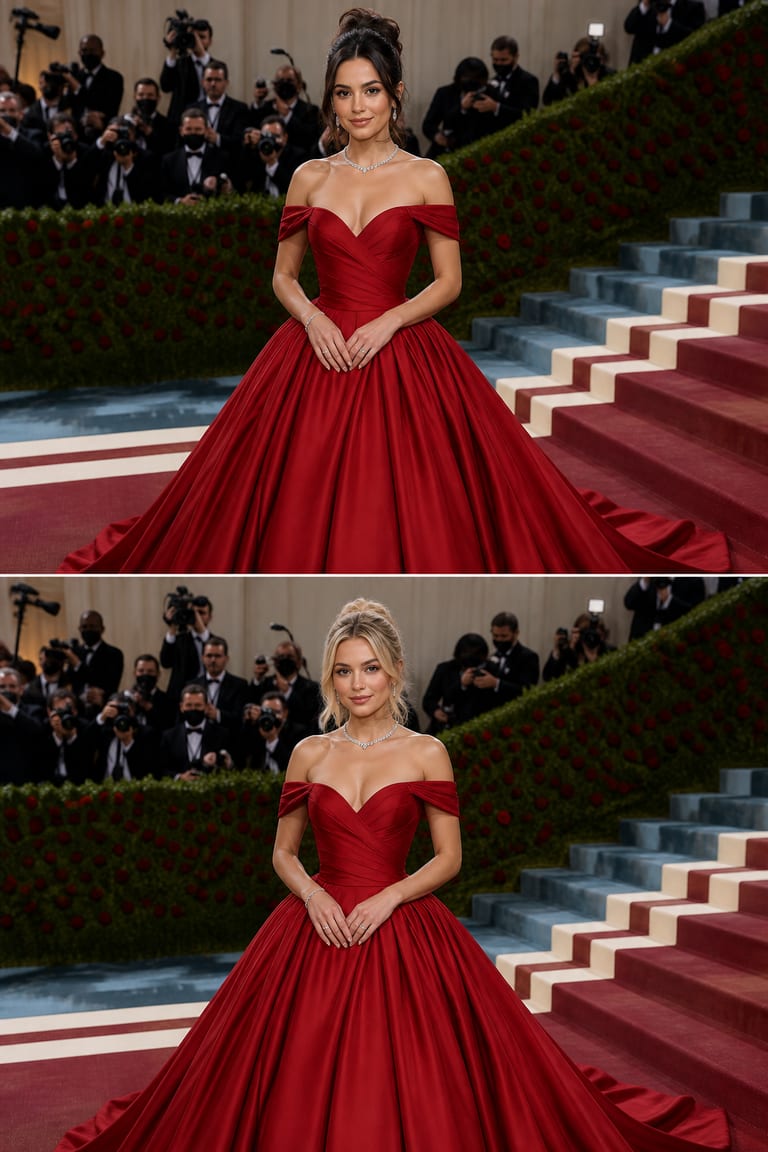
“Swap the reference face into a red-carpet gala portrait: keep the gown, pose, background and lighting, match the skin tone and head angle. Reference: a clear front-facing face photo.”
seed 1024 · guidance 7.0 · 50 steps · + face reference
自分で試す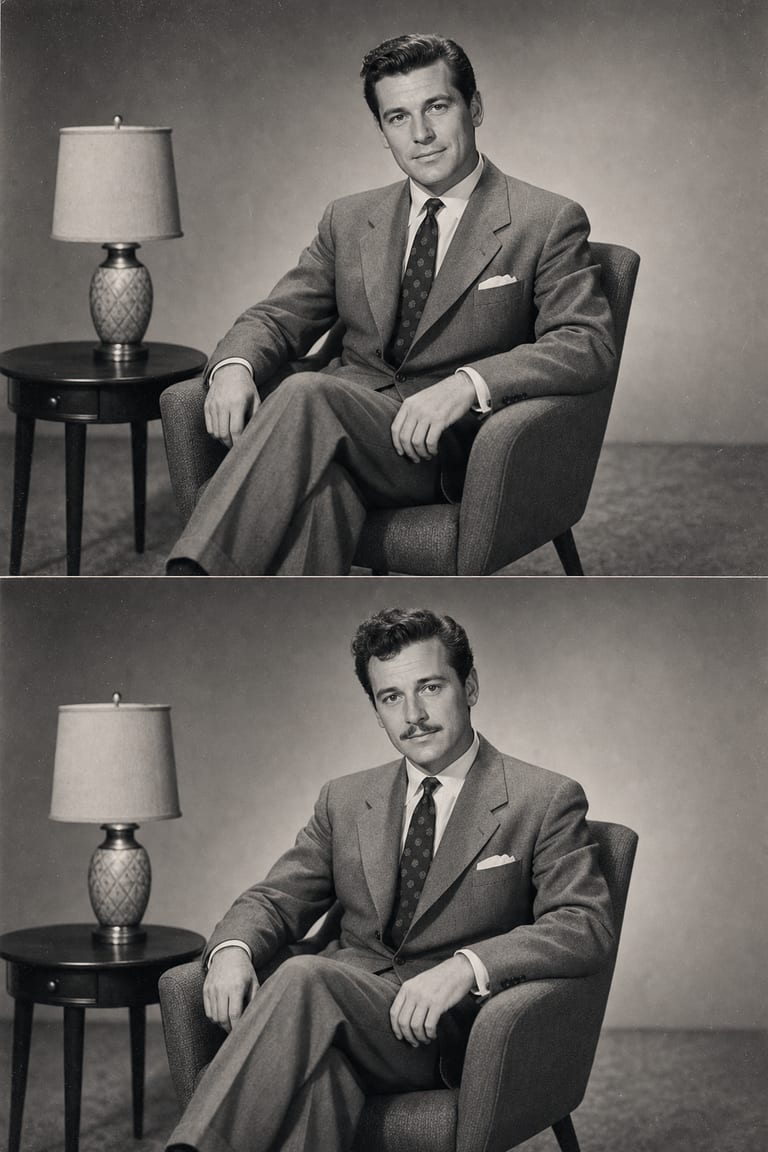
“Face-swap the reference face into a 1950s vintage studio portrait: preserve the outfit, film grain, pose and tone, match the lighting direction. Reference: a sharp face photo.”
seed 555 · guidance 6.0 · 45 steps · + face reference
自分で試す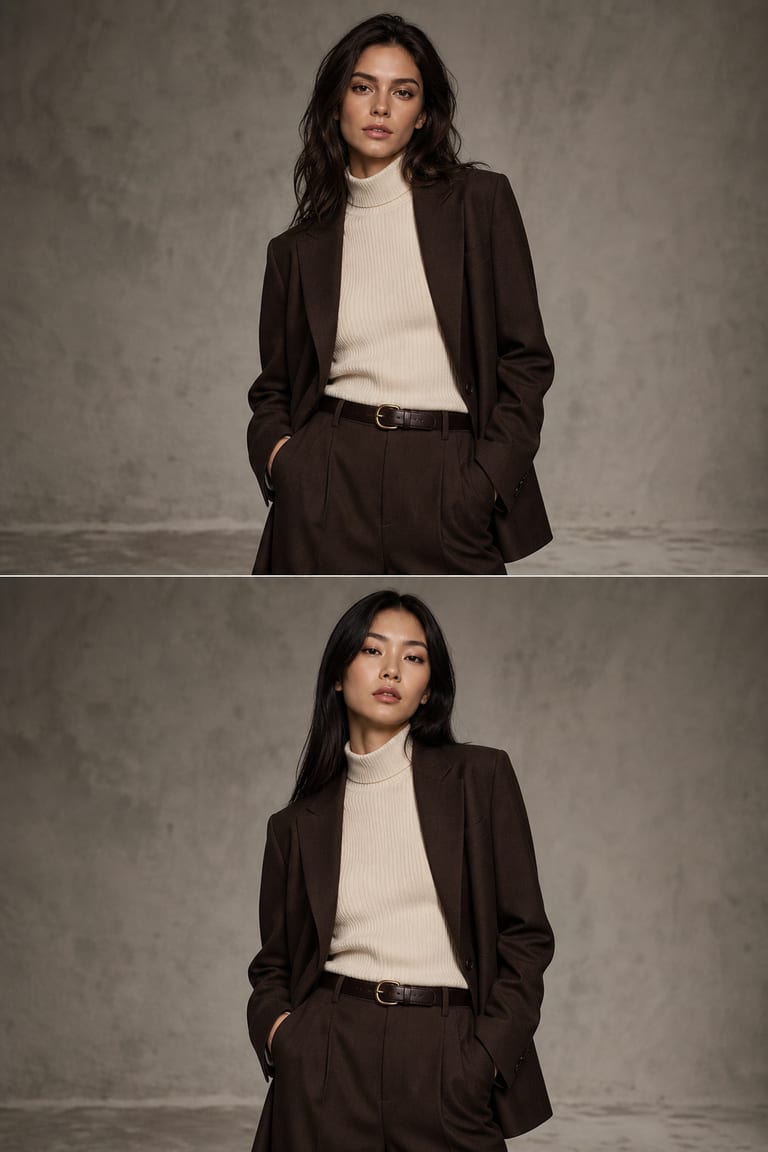
“Put the reference face onto the fashion-editorial shot: keep the styling, camera angle, background and body, blend the skin tone seamlessly. Reference: a well-lit face photo.”
seed 3072 · guidance 7.0 · 50 steps · + face reference
自分で試す仕上がりを良くするコツ
Vynzoのエンジンの挙動に合わせたプロンプトのコツ。
角度が近い顔を選ぶ
差し替え元の顔は、ターゲット画像の向きにできるだけ近いものを選びます。正面の画像には正面の顔がなじみやすく、横顔には横顔の参照画像が向いています。
変えない要素を固定する
ポーズ、衣装、背景、カメラの切り取り、ライティングなど、残したい要素をVynzoに明確に伝えましょう。画像全体を作り直さず、フェイススワップが顔の差し替えに集中しやすくなります。
固定リストを活用する
最初の生成後に、「同じジャケット、同じ手の位置、同じ窓からの光、同じ背景」のように残す要素をリスト化します。色味のズレ、ぼけ、顔のゆがみを避ける短いネガティブプロンプトも添えると効果的です。
控えめに調整する
自然になじませたいときは、ガイダンスを5〜7前後に設定するのがおすすめです。高めにすると細部を強く反映できますが、上げすぎると肌の色味や輪郭が不自然に見えることがあります。
この作例に使ったツール
顔入れ替え
FAQ
写真に別の顔を合成するには?
ご自身の顔、または使用許可を得た顔を用意し、ポーズや服装、光の当たり方、背景の雰囲気を保ちながら写真に自然になじませます。
顔を入れ替えても、ポーズやライティングはそのまま保てますか?
はい。元になる画像の品質がよいほど、ポーズや服装、シーン、ライティングがそろいやすく、より自然な仕上がりになります。
顔合成のプロンプトはどう書けばいいですか?
仕上げたいシーン、ポーズ、表情、ライティング、カメラアングルを具体的に書きます。「自然な笑顔」「サイド光」「屋外ポートレート」のように、伝わりやすい言葉を使うのがコツです。
プロンプトが初めてなら、writing AI image promptsのガイドで基本から確認できます。