
Galleria Modifica con prompt
Modifica una foto esistente scrivendo cosa vuoi cambiare: sostituisci lo sfondo, ricolora gli oggetti, cambia la luce, recupera i dettagli o applica un look cromatico. Copia un prompt e provalo con lo strumento Editor immagini.
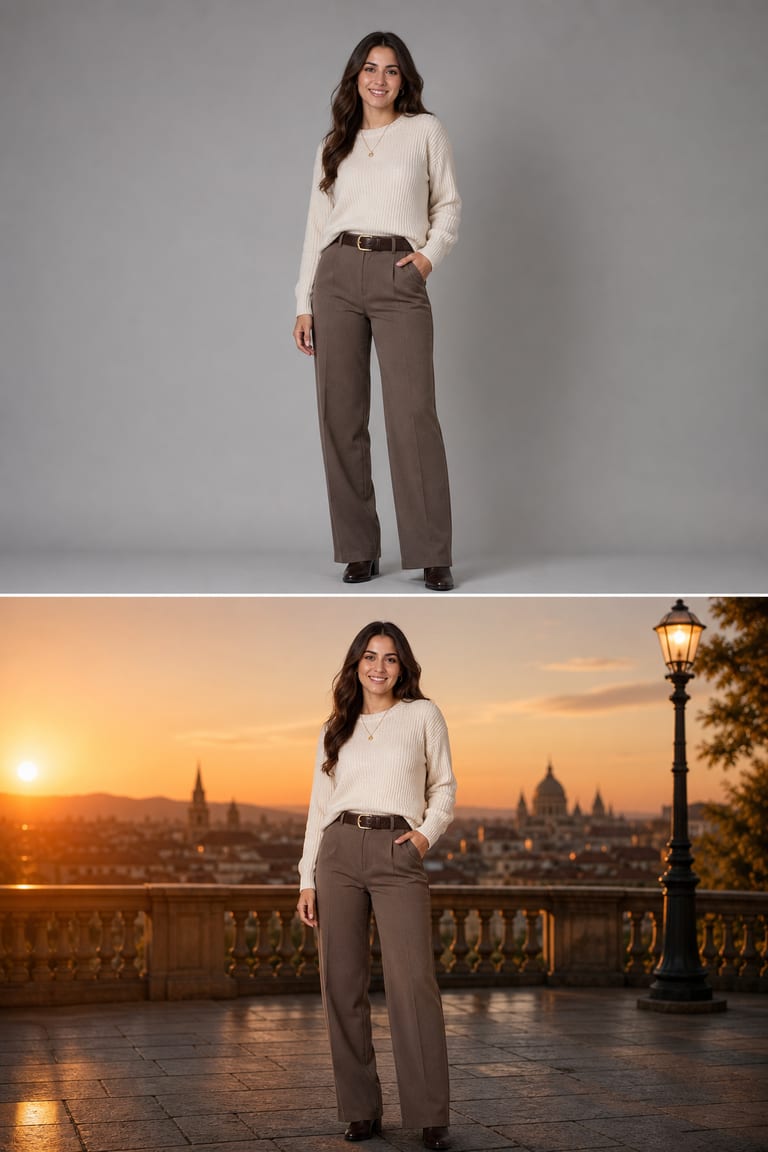
Esempi e prompt
Copia un prompt, modifica i dettagli e fallo tuo nello studio.
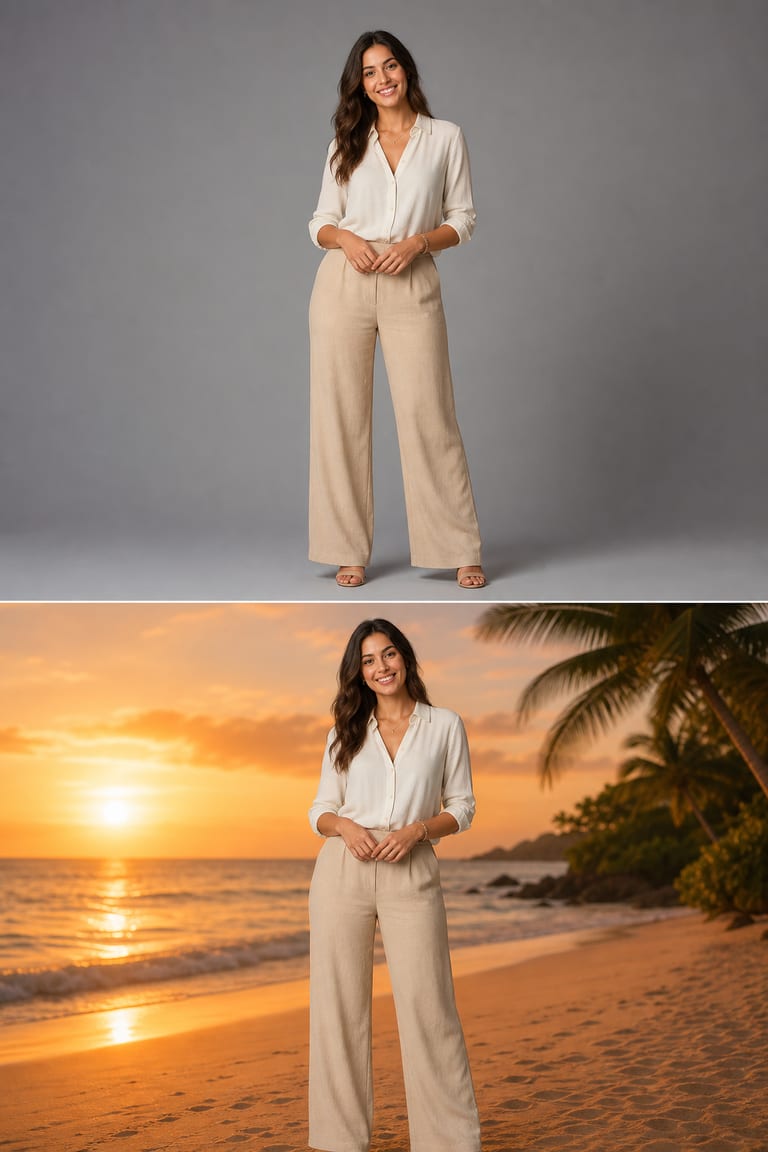
“Replace the grey studio backdrop with a tropical beach at sunset; keep the person, pose and lighting unchanged and blend the edges naturally. Match the warm light on the subject.”
seed 7623 · guidance 7.0 · 50 steps · edit mode
Provalo tu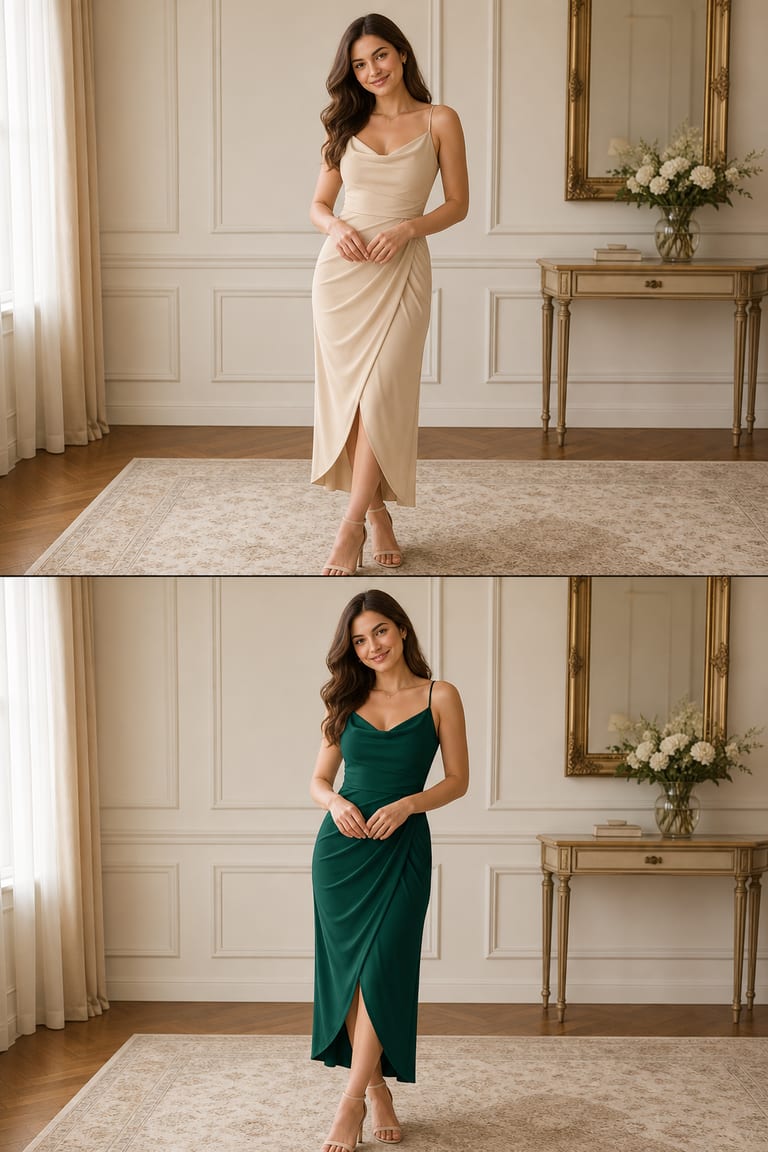
“Recolor the beige dress to deep emerald; keep the pose, skin tone, fabric folds and lighting exactly the same. Change nothing else in the frame.”
seed 1357 · guidance 6.5 · 50 steps · edit mode
Provalo tu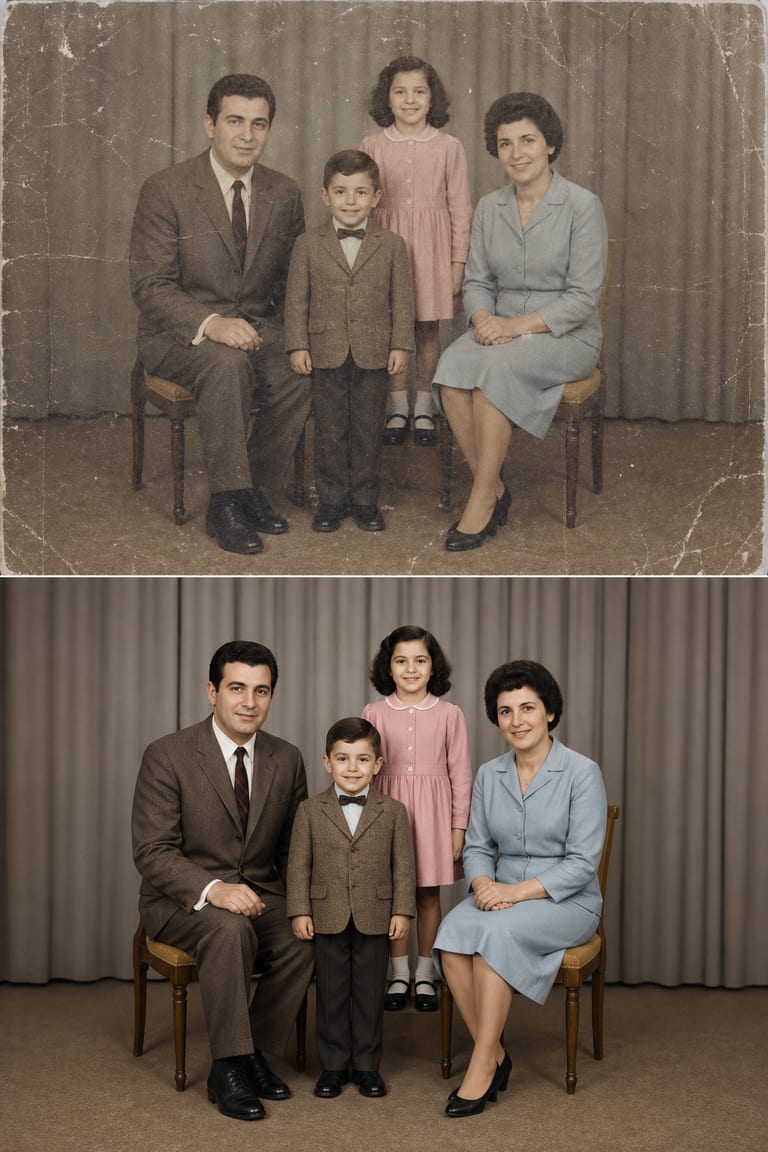
“Restore this old faded photo: remove scratches and dust, sharpen the details, rebuild natural skin tone and add balanced color. Keep the faces and composition unchanged.”
seed 9812 · guidance 6.0 · 50 steps · edit mode
Provalo tuCome ottenere risultati migliori
Consigli di prompting calibrati su come funzionano davvero i motori di Vynzo.
Indica con precisione la modifica
Spiega a Vynzo cosa deve cambiare e cosa deve restare com’è. “Trasforma la parete in un beige caldo, senza modificare persona, outfit, posa e luce dalla finestra” funziona molto meglio di “rendila più bella”.
Procedi per passaggi
Fai una modifica principale alla volta: prima lo sfondo, poi il colore, poi la luce. Con interventi più piccoli hai più controllo e riduci il rischio di cambiamenti indesiderati.
Scrivi cosa non va toccato
Per ogni modifica, indica gli elementi da mantenere identici: volto, mani, forma del prodotto, area del logo, ombre o inquadratura. Così l’Editor immagini protegge meglio la foto originale.
Regola la guidance
Per le modifiche via prompt, parti da una guidance intorno a 5–7. Aumentala se il cambiamento è troppo debole; abbassala se Vynzo interviene su aree che volevi mantenere.
Lo strumento che c’è dietro
Editor immagini
FAQ
Come posso modificare una foto scrivendo un prompt?
Carica la foto e descrivi la modifica che vuoi ottenere. Puoi cambiare lo sfondo, ricolorare oggetti, regolare la luce della scena o recuperare dettagli.
Posso cambiare sfondo o colori in una foto già esistente?
Sì. Puoi chiedere un nuovo sfondo, una variazione di colore, una luce diversa o una pulizia dell’immagine, mantenendo intatto il soggetto principale.
Come si scrive un buon prompt per modificare una foto?
Spiega cosa vuoi cambiare e cosa deve restare uguale. Indica con precisione sfondo, colori, illuminazione, texture e le aree da non modificare.
Non sai da dove partire con i prompt? La nostra guida a writing AI image prompts ti accompagna passo dopo passo.
Altre idee da creare
La tua idea, resa reale.
I nuovi account ricevono alcuni crediti iniziali gratuiti: copia un prompt qui sopra e crea il tuo primo risultato.