
Galerie Retouche par prompt
Modifiez une image existante en décrivant simplement la retouche souhaitée : remplacer l’arrière-plan, changer la couleur d’un objet, retravailler la lumière, récupérer des détails ou appliquer un étalonnage. Copiez un prompt et essayez l’Éditeur d’image.
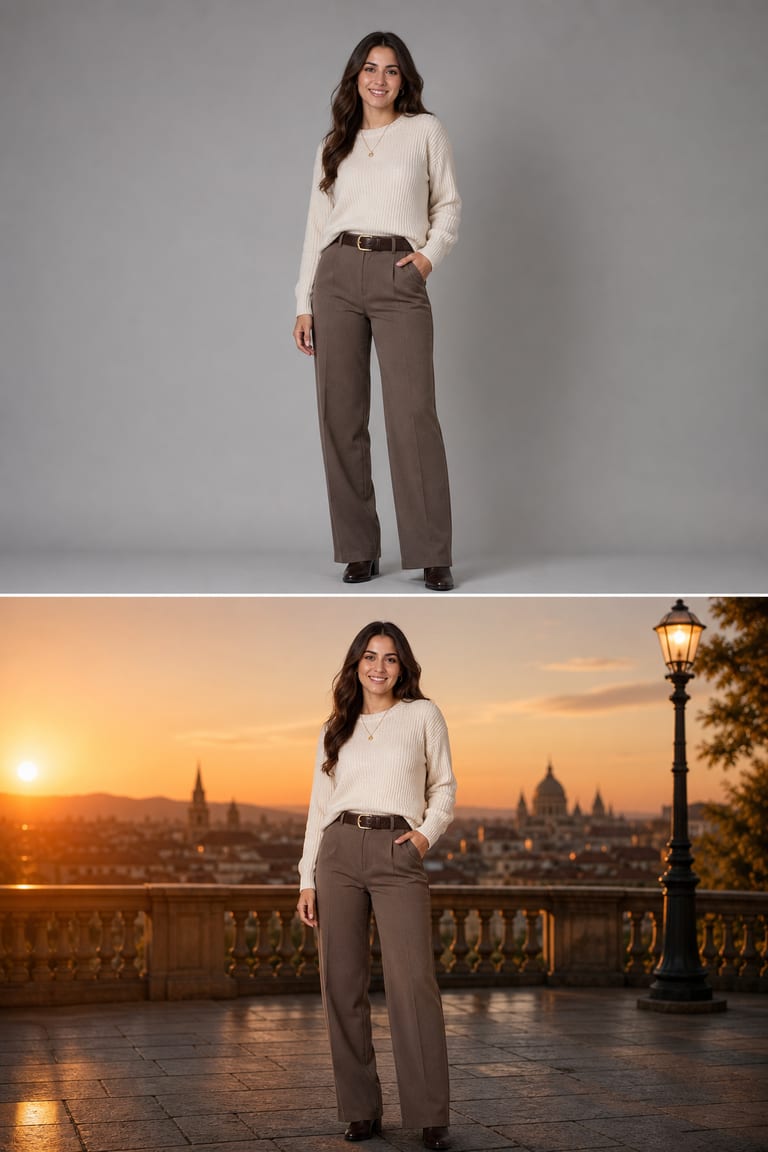
Exemples et prompts
Copiez un prompt, ajustez les détails, puis personnalisez-le dans le studio.
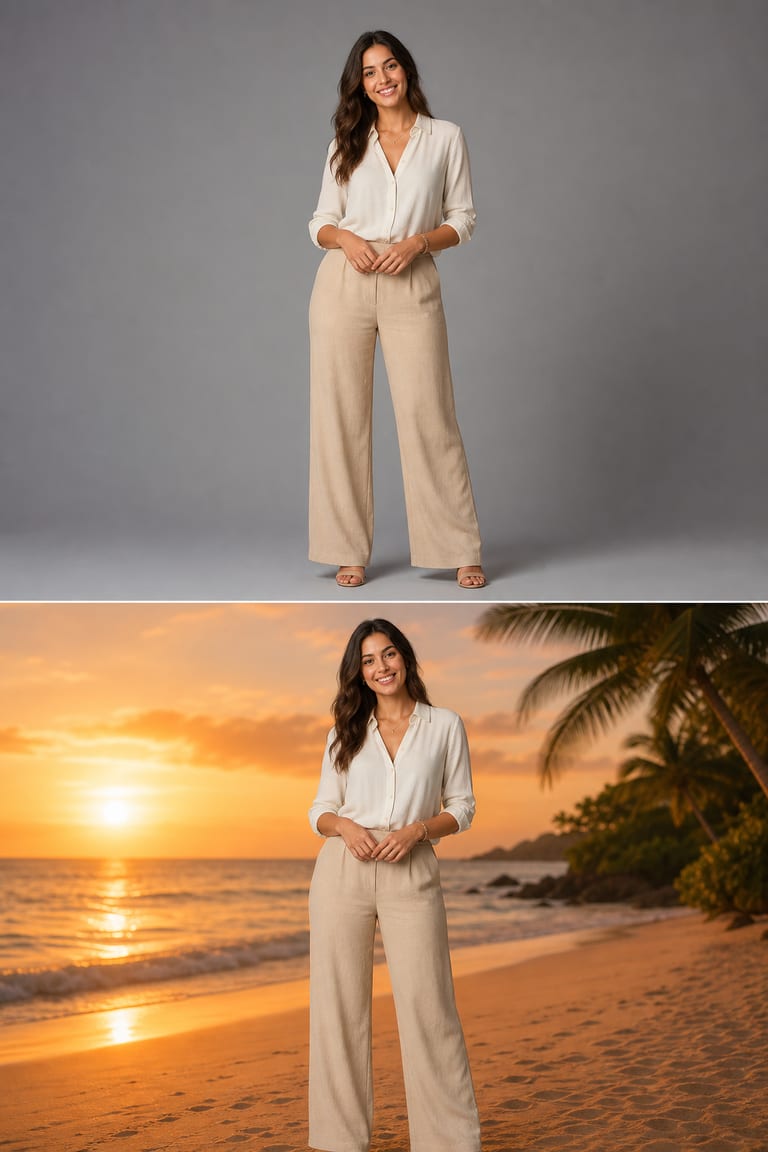
“Replace the grey studio backdrop with a tropical beach at sunset; keep the person, pose and lighting unchanged and blend the edges naturally. Match the warm light on the subject.”
seed 7623 · guidance 7.0 · 50 steps · edit mode
Essayez par vous-même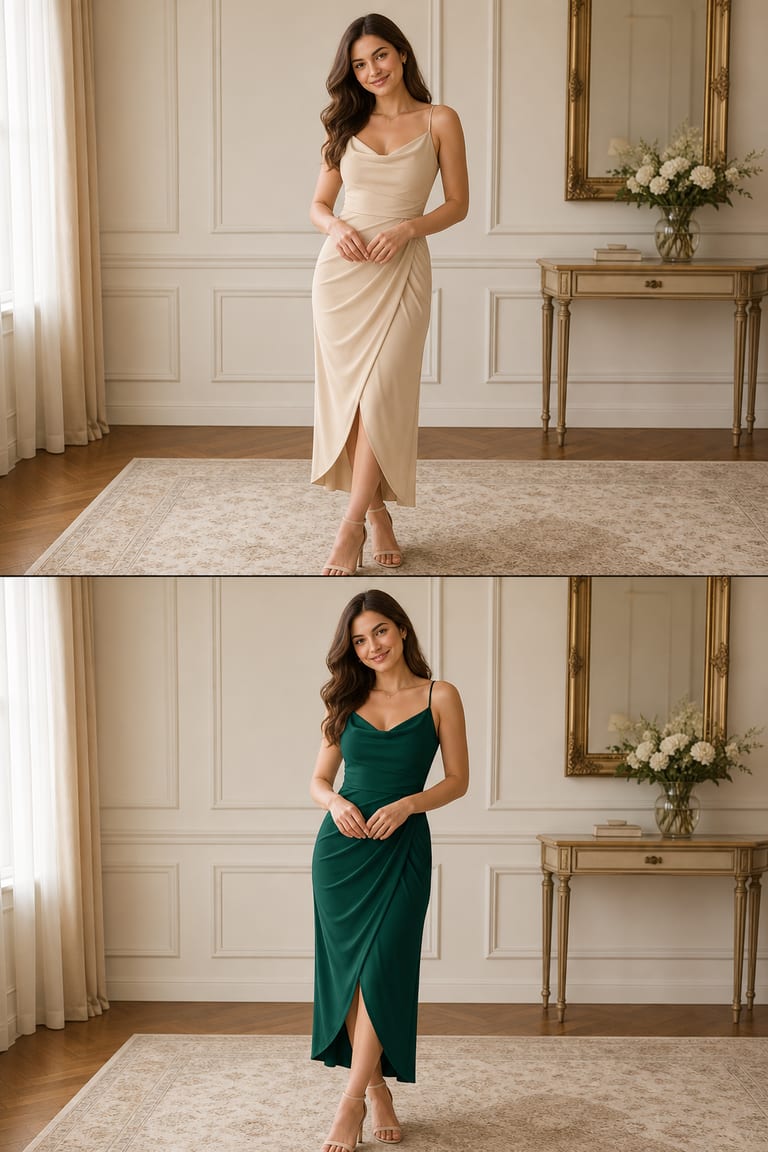
“Recolor the beige dress to deep emerald; keep the pose, skin tone, fabric folds and lighting exactly the same. Change nothing else in the frame.”
seed 1357 · guidance 6.5 · 50 steps · edit mode
Essayez par vous-même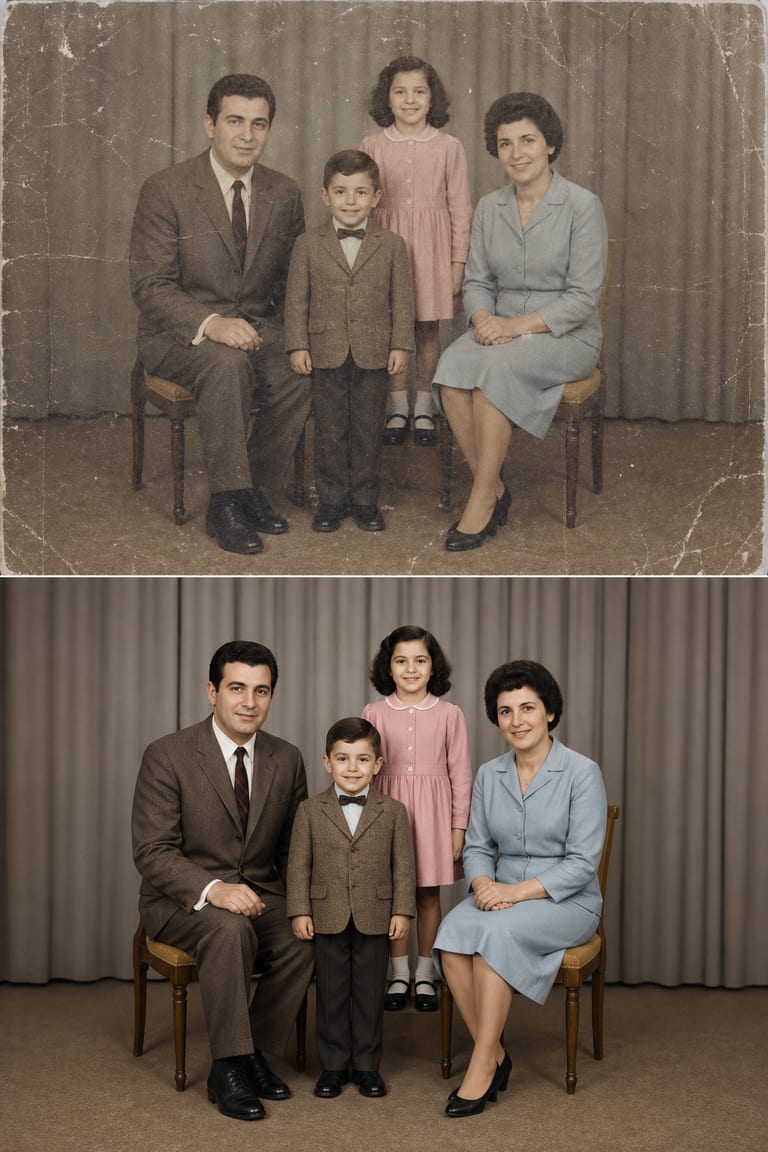
“Restore this old faded photo: remove scratches and dust, sharpen the details, rebuild natural skin tone and add balanced color. Keep the faces and composition unchanged.”
seed 9812 · guidance 6.0 · 50 steps · edit mode
Essayez par vous-mêmeComment obtenir de meilleurs résultats
Des conseils de prompt pensés pour le fonctionnement réel des moteurs Vynzo.
Soyez précis sur la retouche
Indiquez à Vynzo ce qui doit changer, mais aussi ce qui doit rester intact. « Remplace le mur par un beige chaud, sans modifier la personne, la tenue, la pose ni la lumière venant de la fenêtre » sera bien plus efficace que « améliore l’image ».
Procédez par étapes
Ne demandez qu’une grande modification à la fois : l’arrière-plan d’abord, puis les couleurs, puis la lumière. En avançant par petites touches, vous gardez la main et limitez les changements indésirables.
Listez ce qu’il faut conserver
Pour chaque retouche, précisez les éléments à préserver : visage, mains, forme du produit, zone du logo, ombres ou cadrage. Cela aide l’Éditeur d’image à respecter la photo d’origine.
Ajustez le guidage
Pour une retouche par prompt, commencez avec un guidage autour de 5 à 7. Augmentez-le si le changement est trop discret, ou baissez-le si Vynzo modifie des zones que vous vouliez garder intactes.
L’outil qui se cache derrière
Éditeur d’image
FAQ
Comment retoucher une photo avec un simple prompt ?
Importez votre photo, puis décrivez la modification souhaitée. Vous pouvez changer l’arrière-plan, modifier les couleurs, ajuster la lumière ou récupérer des détails.
Puis-je modifier l’arrière-plan ou les couleurs d’une photo existante ?
Oui. Demandez un nouvel arrière-plan, un changement de couleur, une nouvelle ambiance lumineuse ou un nettoyage de l’image, tout en conservant le sujet principal.
Comment rédiger un bon prompt pour retoucher une image ?
Indiquez clairement ce que vous voulez modifier et ce qui doit rester intact. Précisez l’arrière-plan, les couleurs, la lumière, les textures et les zones à préserver.
Vous débutez avec les prompts ? Notre guide writing AI image prompts vous accompagne pas à pas.
Encore plus à créer
Votre idée, en vrai.
Les nouveaux comptes reçoivent quelques crédits de départ offerts — copiez un prompt ci-dessus et créez votre première version.