
Éditeur d’images AI par simple consigne
Avec l’Éditeur d’images, il suffit de décrire la retouche souhaitée pour modifier ou sublimer une image. Les nouveaux comptes reçoivent des crédits de départ offerts : idéal pour tester des corrections, changer de style ou retravailler un arrière-plan sans passer d’un outil à l’autre.
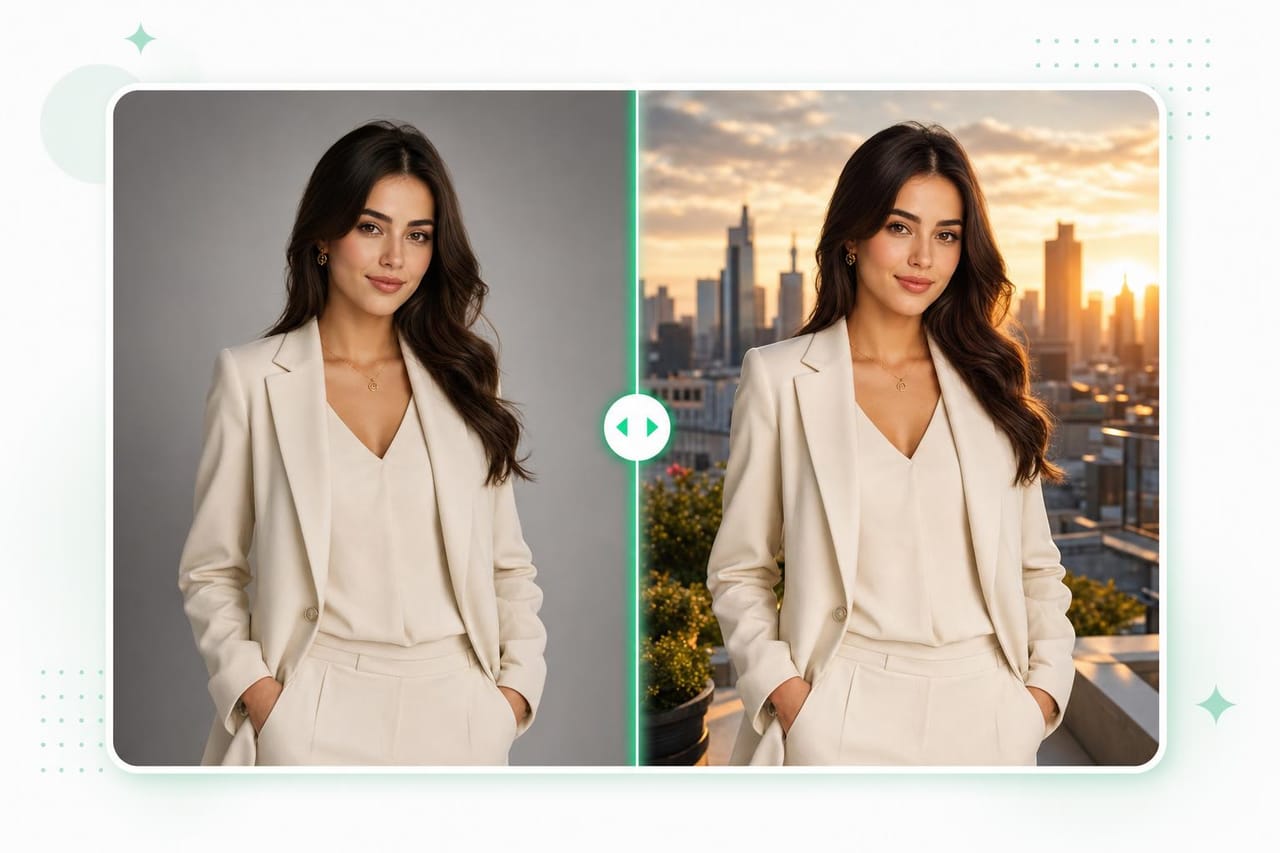
Comment ça marche
Importer une image
Ajoutez la photo à retoucher, améliorer ou ajuster.
Décrire la retouche
Indiquez le changement voulu : supprimer un objet, modifier la lumière, remplacer l’arrière-plan…
Appliquer les changements
Générez l’image retouchée, puis affinez votre consigne si vous voulez un résultat plus précis.
Exemples de prompts à tester
Copiez un prompt, ajustez-le, puis faites-en votre propre création.
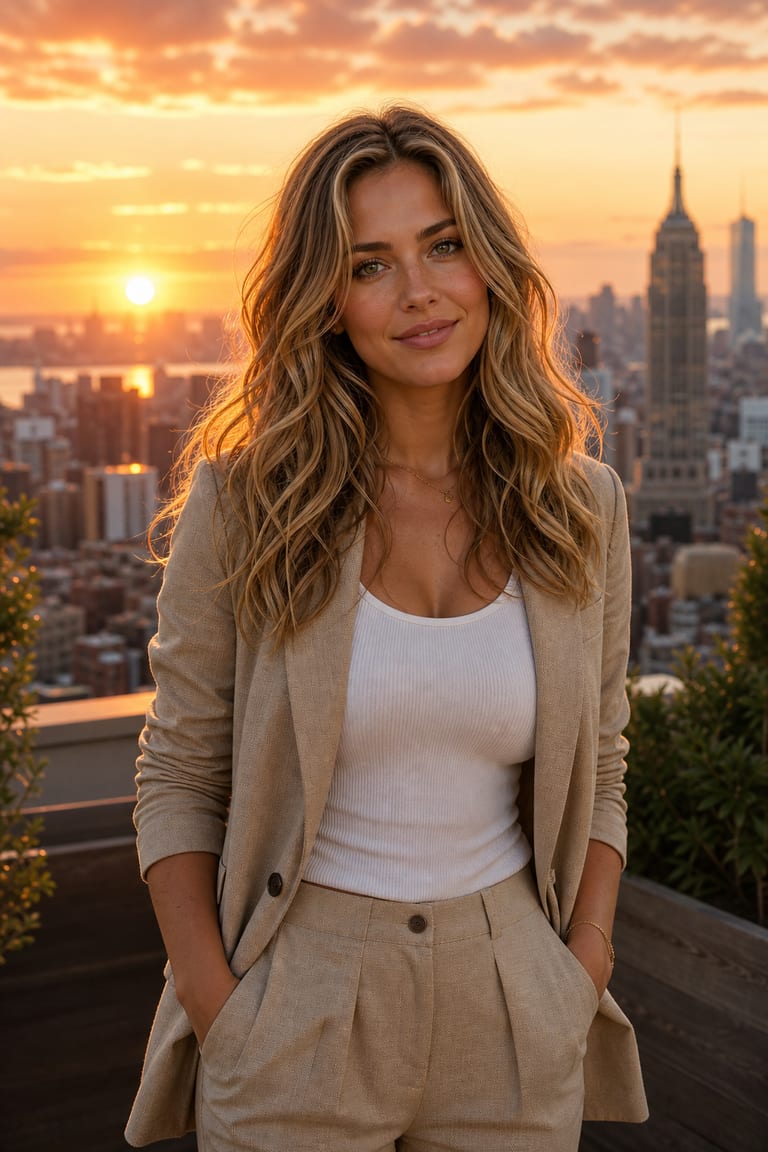
“Change the background to a sunset city skyline, keep the subject and lighting, blend it naturally.”
Tester ce prompt dans le studio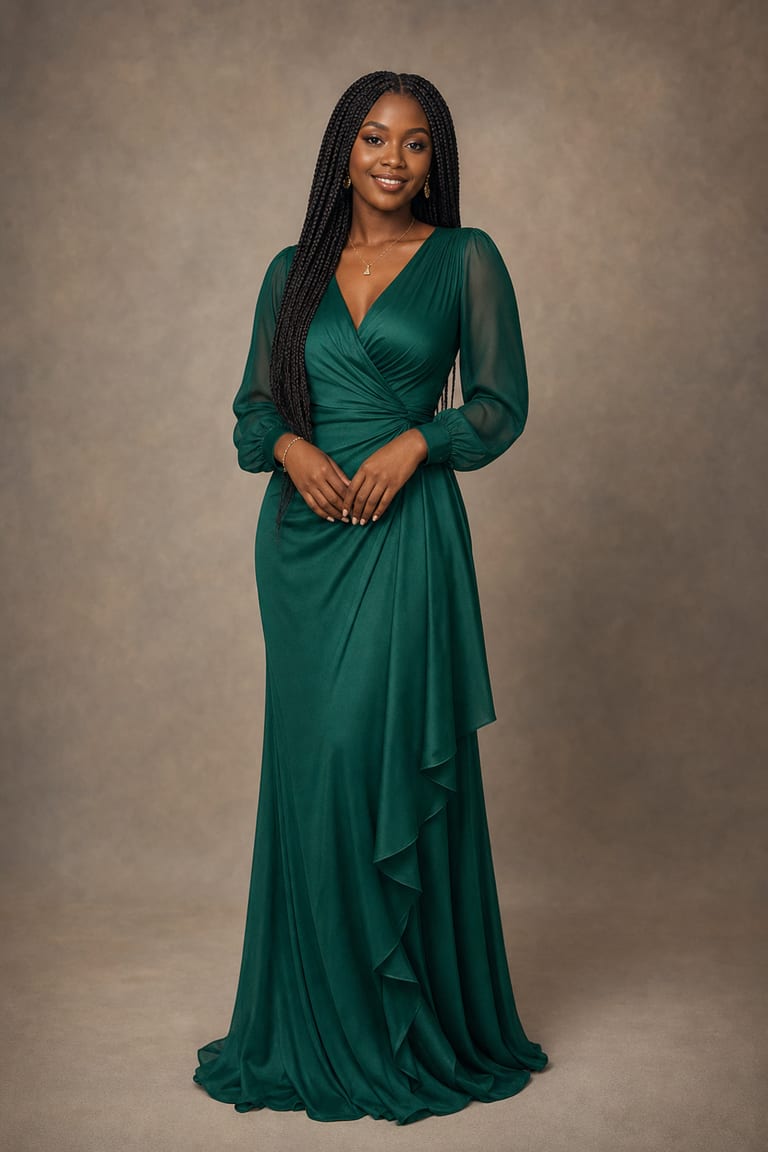
“Change the dress color to emerald and add soft studio lighting — keep everything else the same.”
Tester ce prompt dans le studio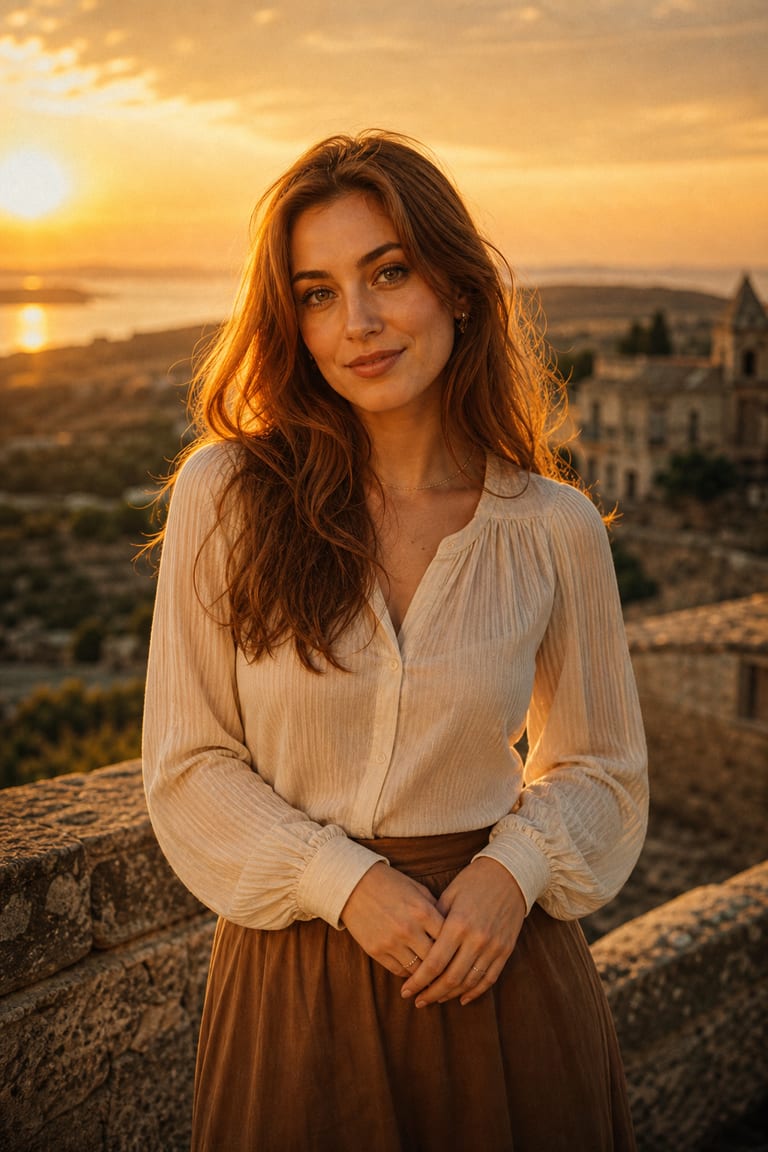
“Add golden-hour warmth and a subtle film grain, keeping the composition.”
Tester ce prompt dans le studioPourquoi les créateurs l’utilisent
Retouches par consigne
Modifiez une zone précise de l’image avec des mots simples, sans manipuler des calques complexes.
Changement d’arrière-plan
Remplacez ou ajustez le décor tout en gardant un sujet principal net et cohérent.
Corrections de lumière
Améliorez les ombres, la luminosité, les couleurs et l’équilibre général grâce à quelques indications.
Questions fréquentes
Puis-je essayer l’Éditeur d’images gratuitement ?
Oui. Les nouveaux comptes incluent des crédits de départ offerts pour tester les retouches avant d’en ajouter davantage.
Quels types de retouches puis-je faire ?
Vous pouvez changer l’arrière-plan, corriger la lumière, supprimer des objets ou ajuster le style. Plus la consigne est claire, meilleur est le résultat.
Faut-il savoir utiliser un logiciel de design ?
Non. Vous décrivez simplement la retouche souhaitée. Vynzo se charge de transformer l’image avec l’AI à partir de votre consigne.
Puis-je conserver l’image originale ?
Oui. Votre image d’origine reste la source. Vous pouvez créer des versions retouchées et comparer les résultats.
Explorer d’autres outils
Des idées qui deviennent réelles.
Créez avec Éditeur d’image et tous les outils Vynzo dans un seul studio créatif.
Commencer gratuitement