
Galería de Editar con prompt
Edita una imagen que ya tienes escribiendo lo que quieres cambiar: sustituye el fondo, cambia colores, ajusta la luz, recupera detalles o aplica un estilo visual. Copia un prompt y pruébalo en el Editor de imágenes.
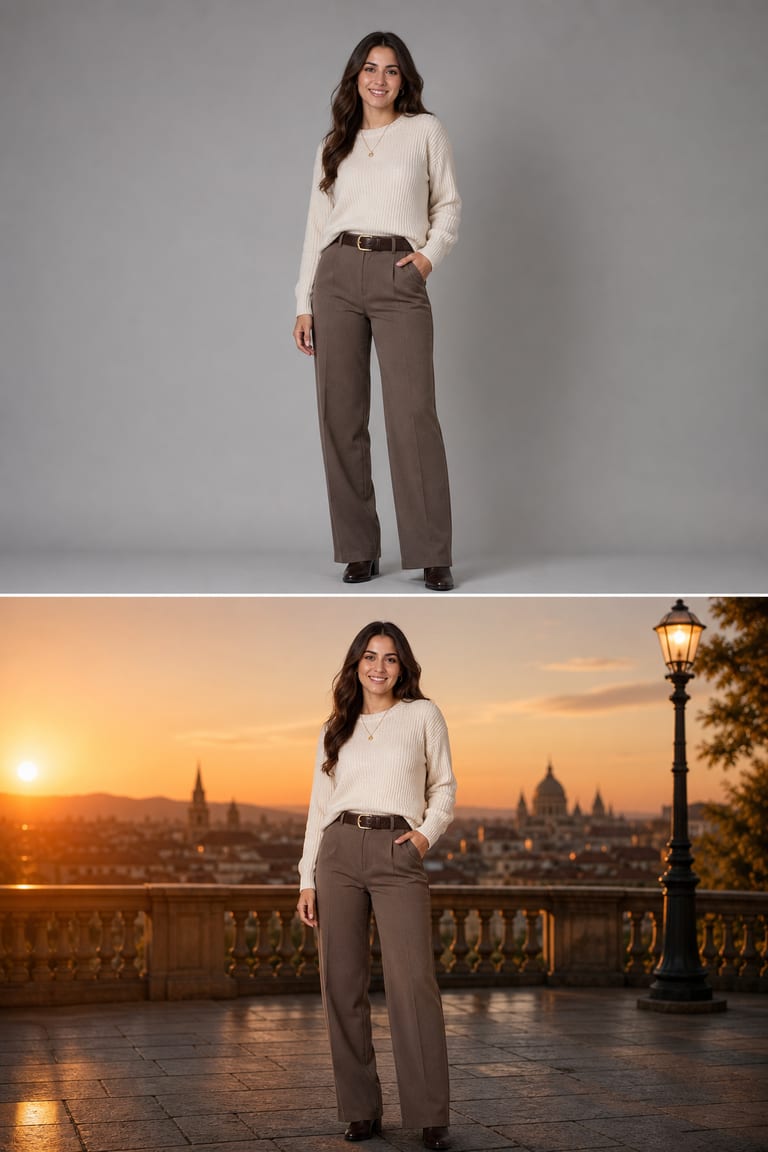
Ejemplos y prompts
Copia un prompt, ajusta los detalles y hazlo tuyo en el estudio.
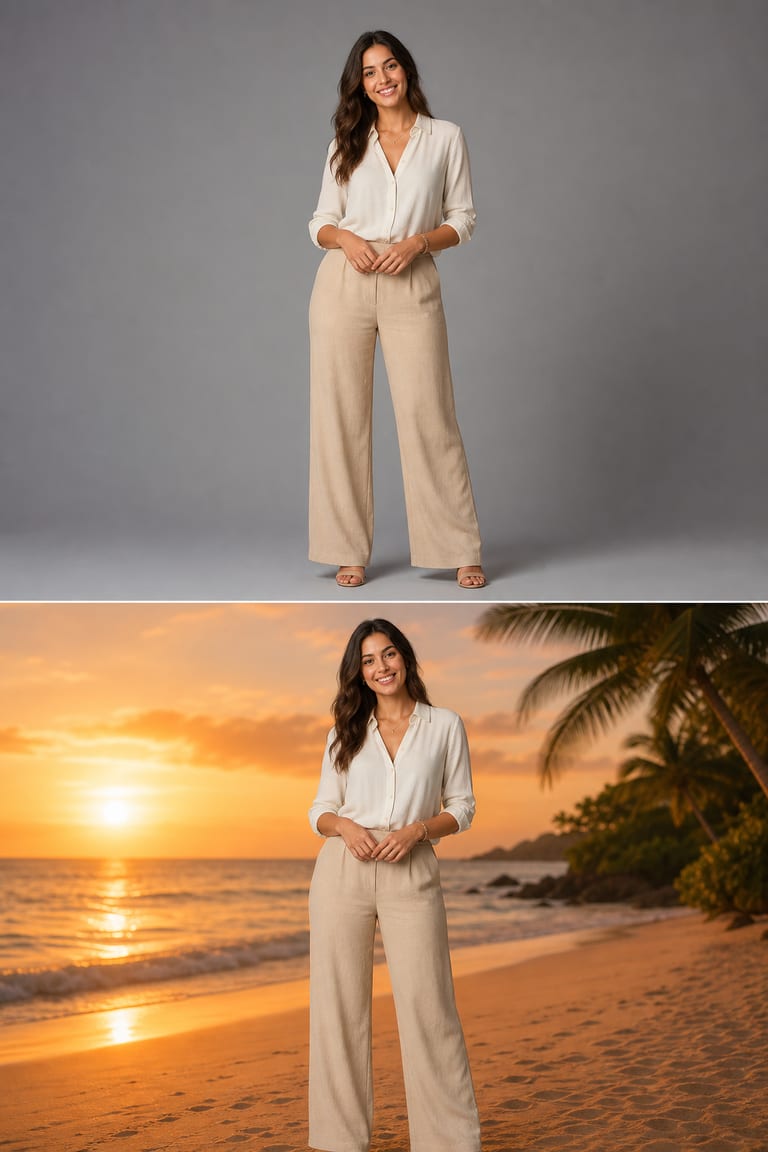
“Replace the grey studio backdrop with a tropical beach at sunset; keep the person, pose and lighting unchanged and blend the edges naturally. Match the warm light on the subject.”
seed 7623 · guidance 7.0 · 50 steps · edit mode
Pruébalo tú mismo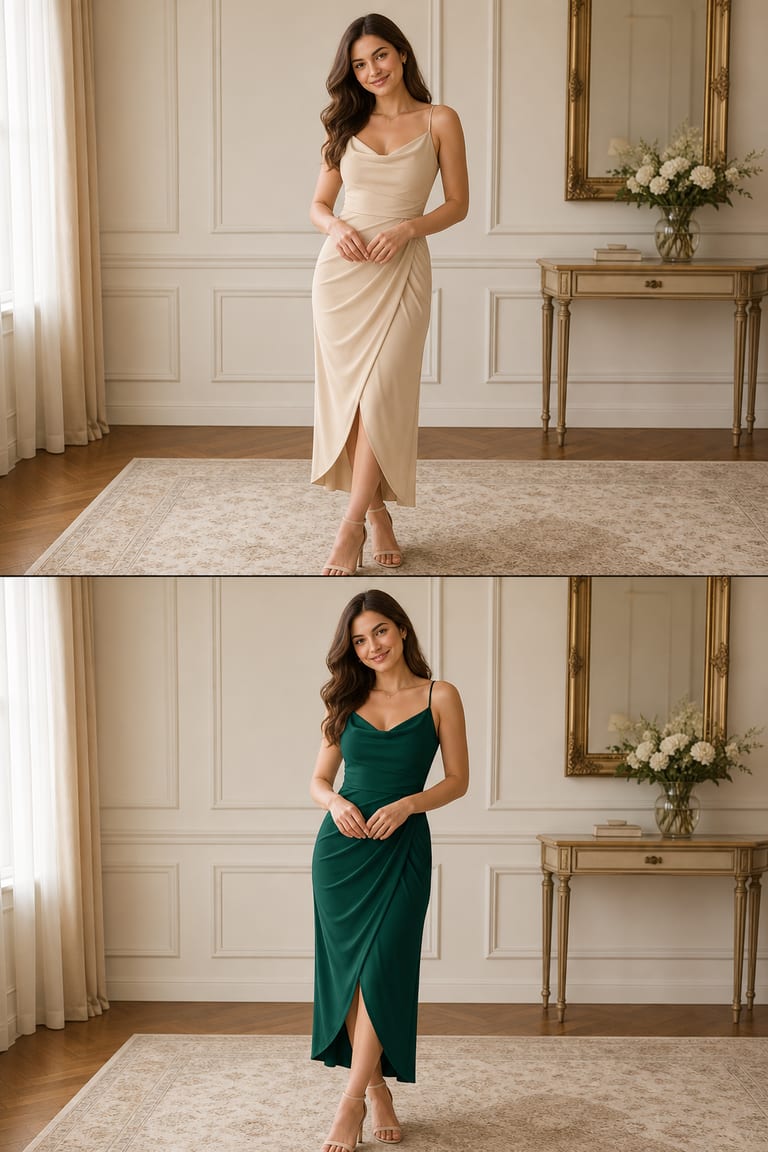
“Recolor the beige dress to deep emerald; keep the pose, skin tone, fabric folds and lighting exactly the same. Change nothing else in the frame.”
seed 1357 · guidance 6.5 · 50 steps · edit mode
Pruébalo tú mismo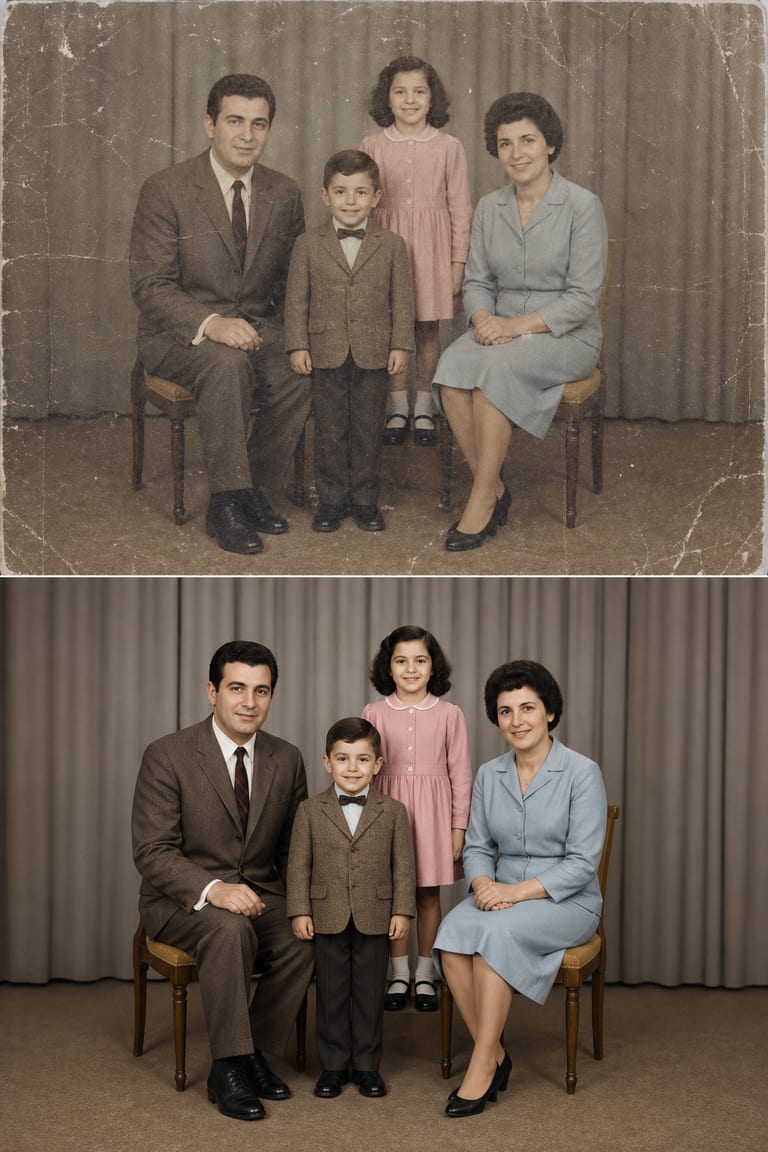
“Restore this old faded photo: remove scratches and dust, sharpen the details, rebuild natural skin tone and add balanced color. Keep the faces and composition unchanged.”
seed 9812 · guidance 6.0 · 50 steps · edit mode
Pruébalo tú mismoCómo conseguir mejores resultados
Consejos de prompts adaptados a cómo funcionan de verdad los motores de Vynzo.
Di exactamente qué quieres editar
Indica a Vynzo qué debe cambiar y qué debe conservar. “Cambia la pared a beige cálido y mantén igual la persona, la ropa, la pose y la luz de la ventana” funciona mucho mejor que “mejórala”.
Edita por pasos
Haz un cambio principal en cada pasada: primero el fondo, luego el color y después la iluminación, por ejemplo. Los pasos pequeños te dan más control y reducen cambios no deseados.
Crea una lista de lo que no debe cambiar
En cada edición, señala qué partes deben mantenerse intactas: rostro, manos, forma del producto, zona del logo, sombras o encuadre de cámara. Así ayudas al Editor de imágenes a respetar la foto original.
Ajusta la guía del prompt
Para ediciones con prompt, empieza con una guía de 5 a 7. Súbela si el cambio queda demasiado suave, o bájala si Vynzo modifica zonas que querías conservar.
La herramienta detrás del resultado
Editor de imágenes
FAQ
¿Cómo edito una foto escribiendo un prompt?
Sube una foto y escribe el cambio que quieres hacer. Puedes cambiar el fondo, modificar colores, ajustar la iluminación o recuperar detalles.
¿Puedo cambiar el fondo o los colores de una foto existente?
Sí. Pide un fondo nuevo, un cambio de color, una mejora de iluminación o una limpieza de la imagen, manteniendo intacto el sujeto principal.
¿Cómo escribo un buen prompt para editar una imagen?
Indica qué quieres cambiar y qué debe conservarse. Sé concreto con el fondo, el color, la luz, la textura y las zonas que deben quedar igual.
¿Nuevo con los prompts? Nuestra guía de writing AI image prompts te lo explica paso a paso.
Más ideas para crear
Tu idea, hecha realidad.
Las cuentas nuevas reciben algunos créditos iniciales gratis: copia un prompt de arriba y crea el primero.