
Gesichtstausch-Galerie
Setze dein eigenes Gesicht – oder eines, für das du die Erlaubnis hast – in ein neues Motiv ein, ohne Pose, Outfit, Lichtstimmung und Szene zu verändern. Kopiere einen Prompt und teste das Gesichtstausch-Tool.
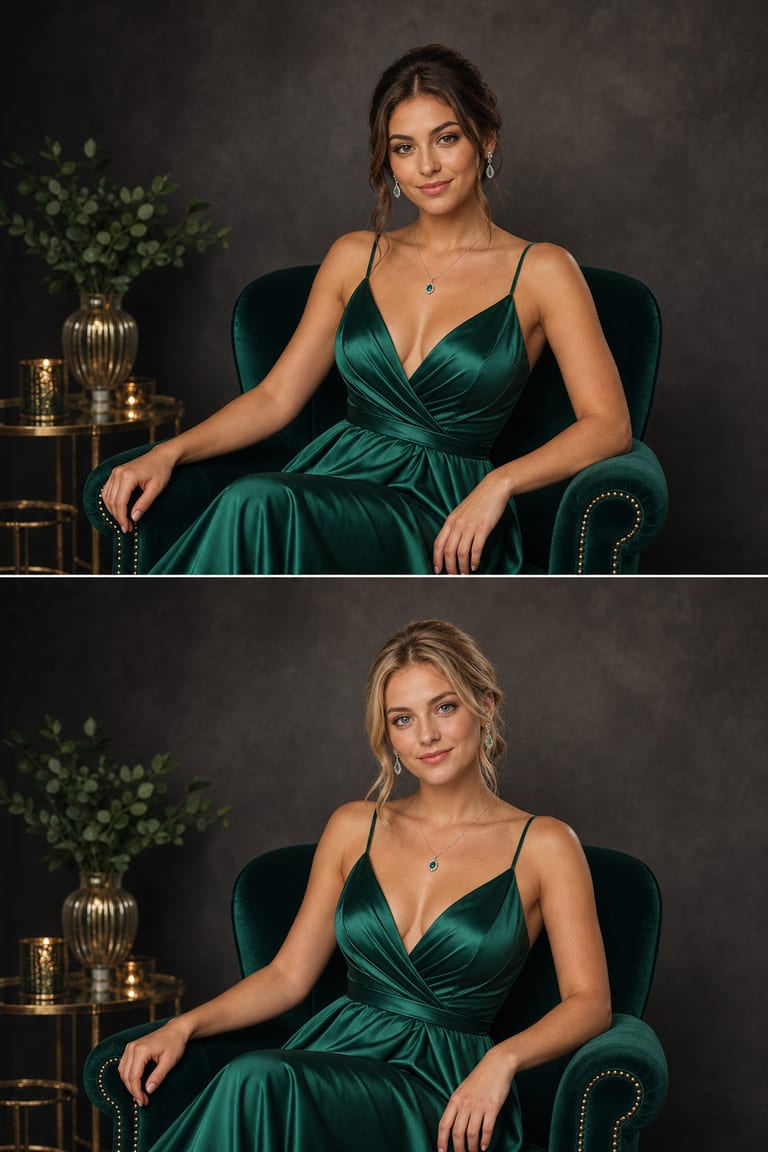
Beispiele & Prompts
Kopier einen Prompt, ändere die Details und mach ihn im Studio zu deinem eigenen.
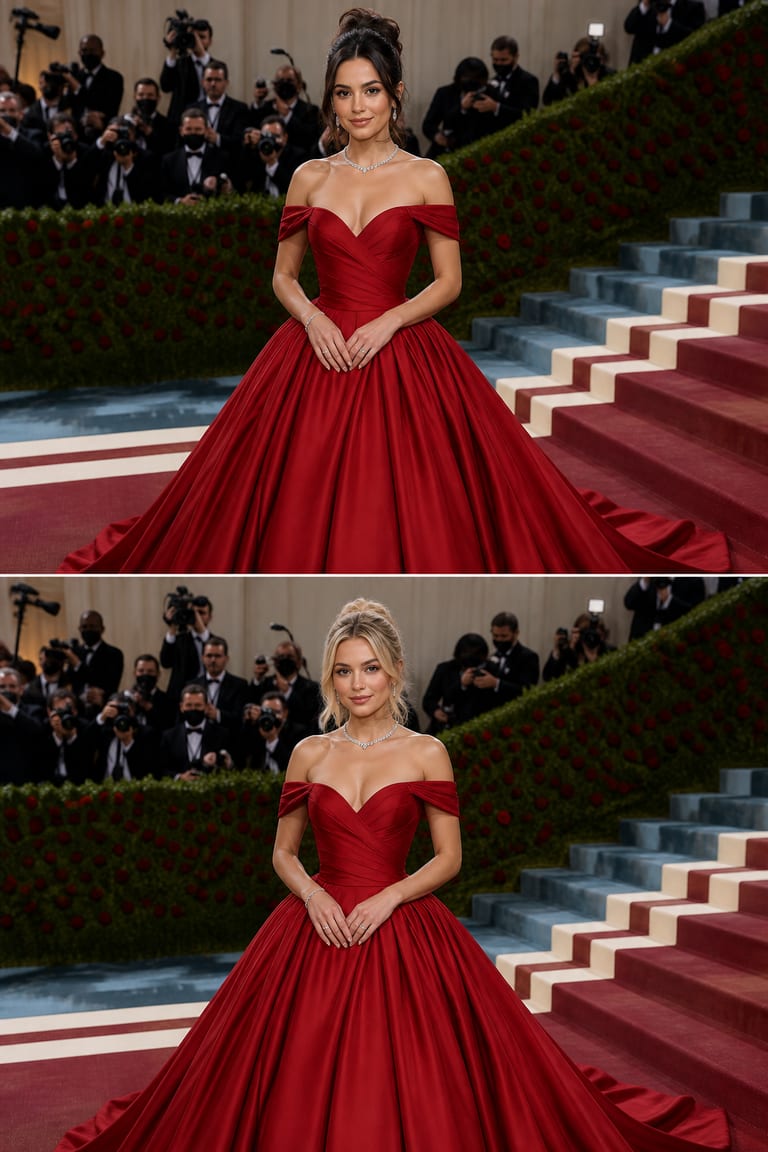
“Swap the reference face into a red-carpet gala portrait: keep the gown, pose, background and lighting, match the skin tone and head angle. Reference: a clear front-facing face photo.”
seed 1024 · guidance 7.0 · 50 steps · + face reference
Probier es selbst aus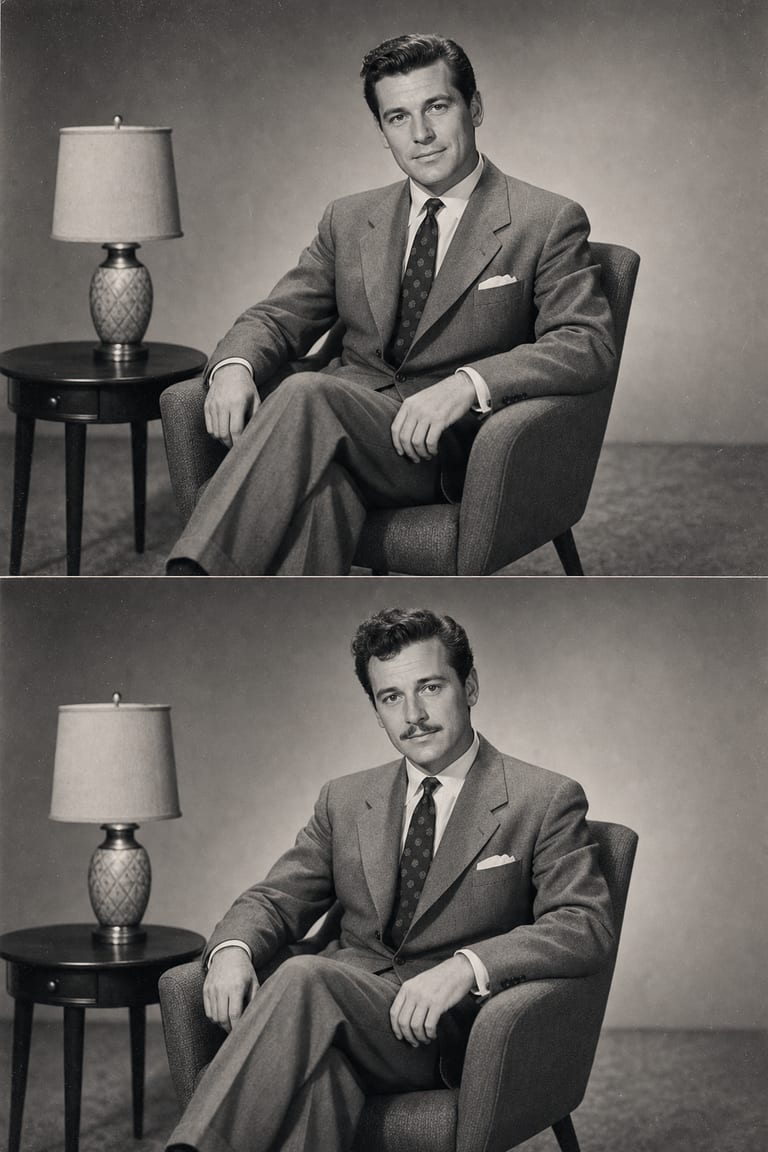
“Face-swap the reference face into a 1950s vintage studio portrait: preserve the outfit, film grain, pose and tone, match the lighting direction. Reference: a sharp face photo.”
seed 555 · guidance 6.0 · 45 steps · + face reference
Probier es selbst aus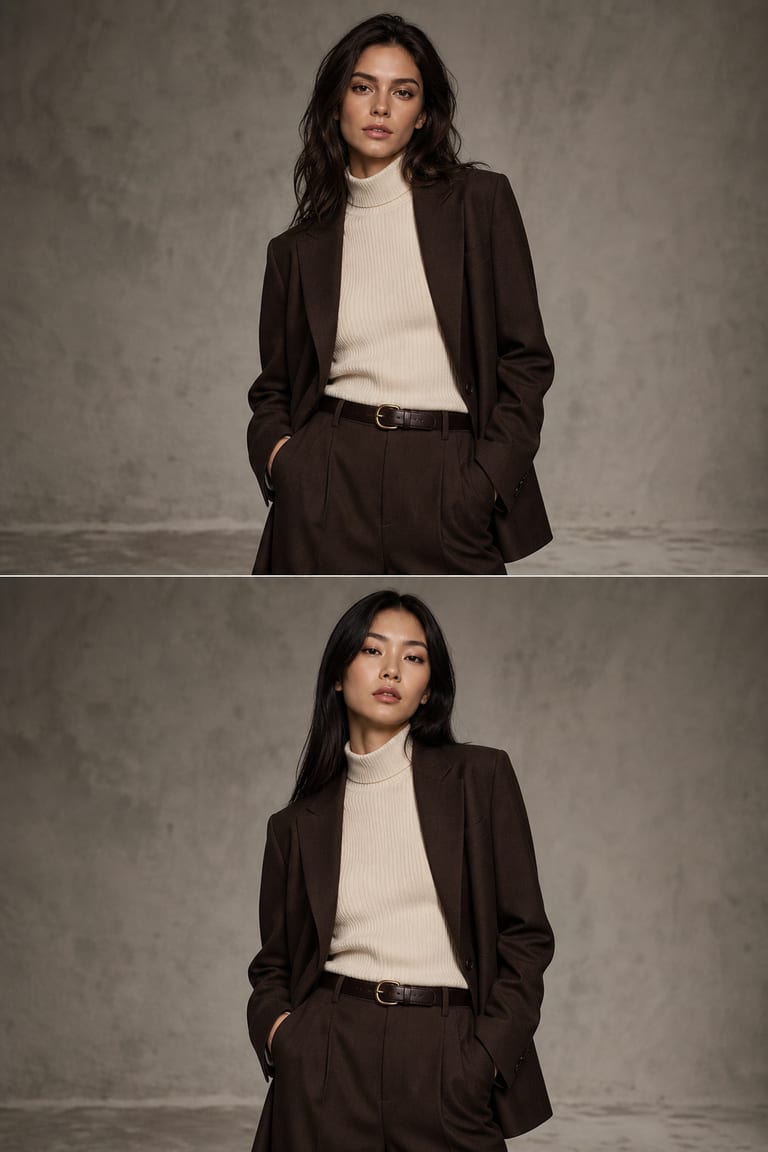
“Put the reference face onto the fashion-editorial shot: keep the styling, camera angle, background and body, blend the skin tone seamlessly. Reference: a well-lit face photo.”
seed 3072 · guidance 7.0 · 50 steps · + face reference
Probier es selbst ausSo erzielst du starke Ergebnisse
Prompt-Tipps, abgestimmt darauf, wie die Engines von Vynzo wirklich arbeiten.
Achte auf den passenden Winkel
Wähle ein Ausgangsgesicht, dessen Perspektive möglichst nah am Zielbild liegt. Für Frontalaufnahmen funktionieren frontale Vorlagen am besten; bei Profilbildern brauchst du entsprechend eine Profilreferenz.
Halte das Bild stabil
Sag Vynzo genau, was unverändert bleiben soll: Pose, Outfit, Hintergrund, Bildausschnitt und Licht. So konzentriert sich das Gesichtstausch-Tool auf das Gesicht, statt das gesamte Bild neu aufzubauen.
Arbeite mit einer Behalten-Liste
Schreibe nach dem ersten Durchlauf kurz auf, was bleiben soll, zum Beispiel: „dieselbe Jacke, dieselbe Handposition, dasselbe Fensterlicht, derselbe Hintergrund“. Ergänze einen knappen negativen Prompt gegen Farbabweichungen, Unschärfe oder verzogene Gesichtszüge.
Stimme behutsam nach
Für natürliche Übergänge funktioniert eine Guidance von etwa 5–7 meist am besten. Höhere Werte können Details stärker erzwingen, lassen Hauttöne oder Kanten aber schneller weniger realistisch wirken.
Das Tool dahinter
Gesichtstausch
FAQ
Wie füge ich ein Gesicht in ein Foto ein?
Nutze dein eigenes Gesicht oder ein Gesicht, für das du die Erlaubnis hast, und setze es in die Aufnahme ein. Pose, Outfit, Lichtstimmung und Szene bleiben dabei erhalten.
Bleiben Pose und Beleuchtung beim Face Swap gleich?
Ja. Ein gutes Ausgangsbild hilft dabei, Pose, Kleidung, Umgebung und Licht möglichst stimmig beizubehalten – für ein natürlicheres Ergebnis.
Wie formuliere ich einen guten Prompt für Face Swap?
Beschreibe die gewünschte Szene, Pose, Mimik, Lichtstimmung und Kameraperspektive. Klare Angaben wie natürliches Lächeln, Seitenlicht oder Outdoor-Porträt funktionieren besonders gut.
Neu beim Prompten? Unser Guide zu writing AI image prompts führt dich Schritt für Schritt durch.
Noch mehr Möglichkeiten
Deine Idee, real gemacht.
Neue Accounts erhalten ein paar kostenlose Startcredits — kopier oben einen Prompt und erstelle dein erstes Ergebnis.