
Per Prompt bearbeiten-Galerie
Bearbeite ein vorhandenes Bild, indem du einfach beschreibst, was sich ändern soll: Hintergrund austauschen, Objekte umfärben, Licht neu setzen, Details wiederherstellen oder einen bestimmten Look anwenden. Kopiere einen Prompt und probiere ihn im Bildeditor aus.
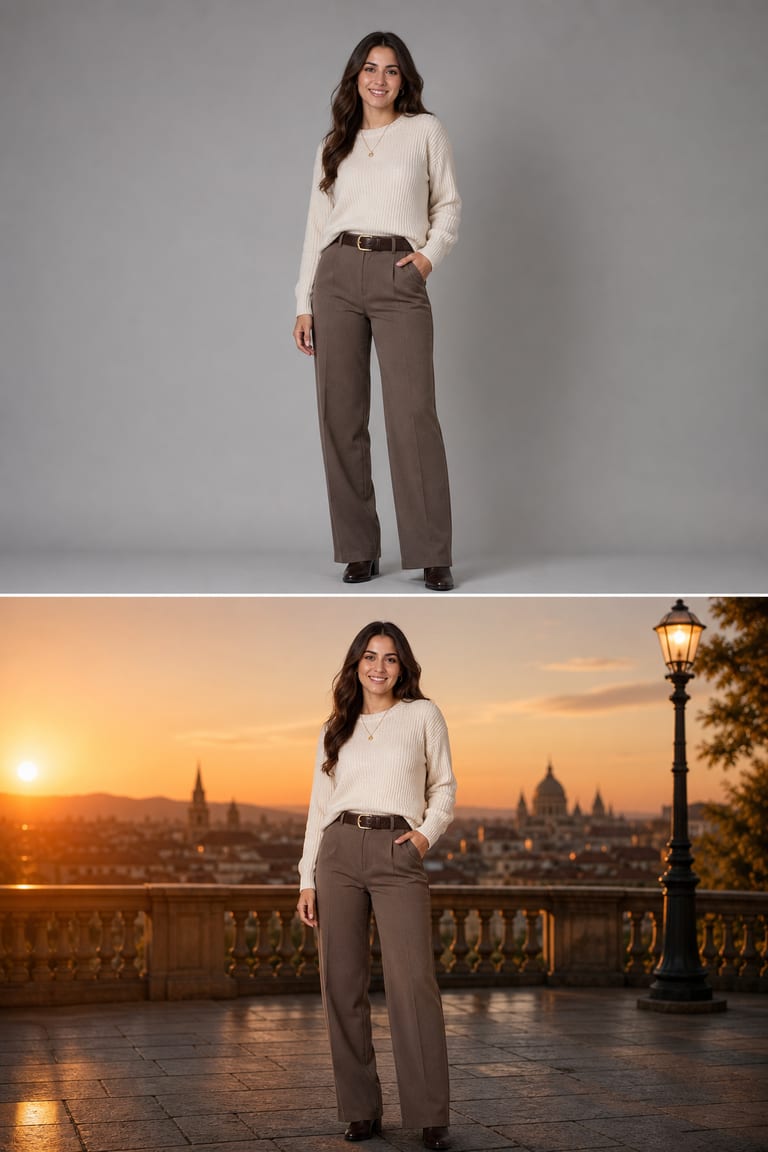
Beispiele & Prompts
Kopier einen Prompt, ändere die Details und mach ihn im Studio zu deinem eigenen.
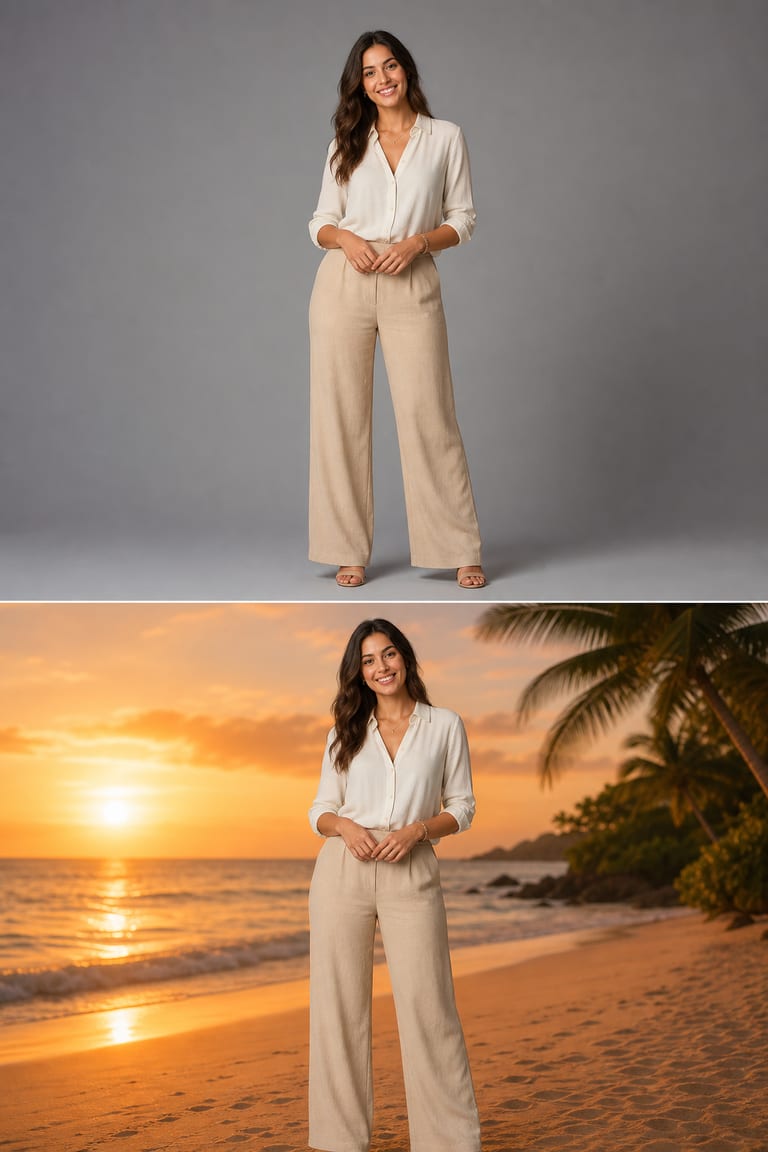
“Replace the grey studio backdrop with a tropical beach at sunset; keep the person, pose and lighting unchanged and blend the edges naturally. Match the warm light on the subject.”
seed 7623 · guidance 7.0 · 50 steps · edit mode
Probier es selbst aus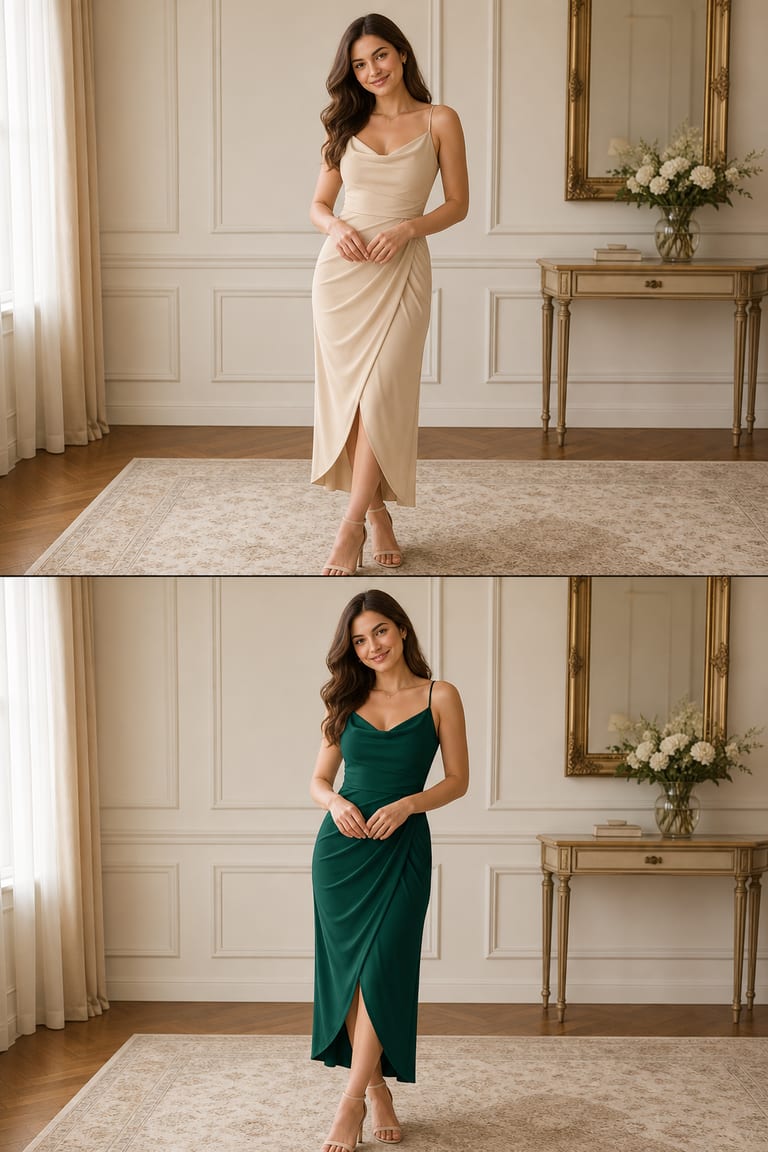
“Recolor the beige dress to deep emerald; keep the pose, skin tone, fabric folds and lighting exactly the same. Change nothing else in the frame.”
seed 1357 · guidance 6.5 · 50 steps · edit mode
Probier es selbst aus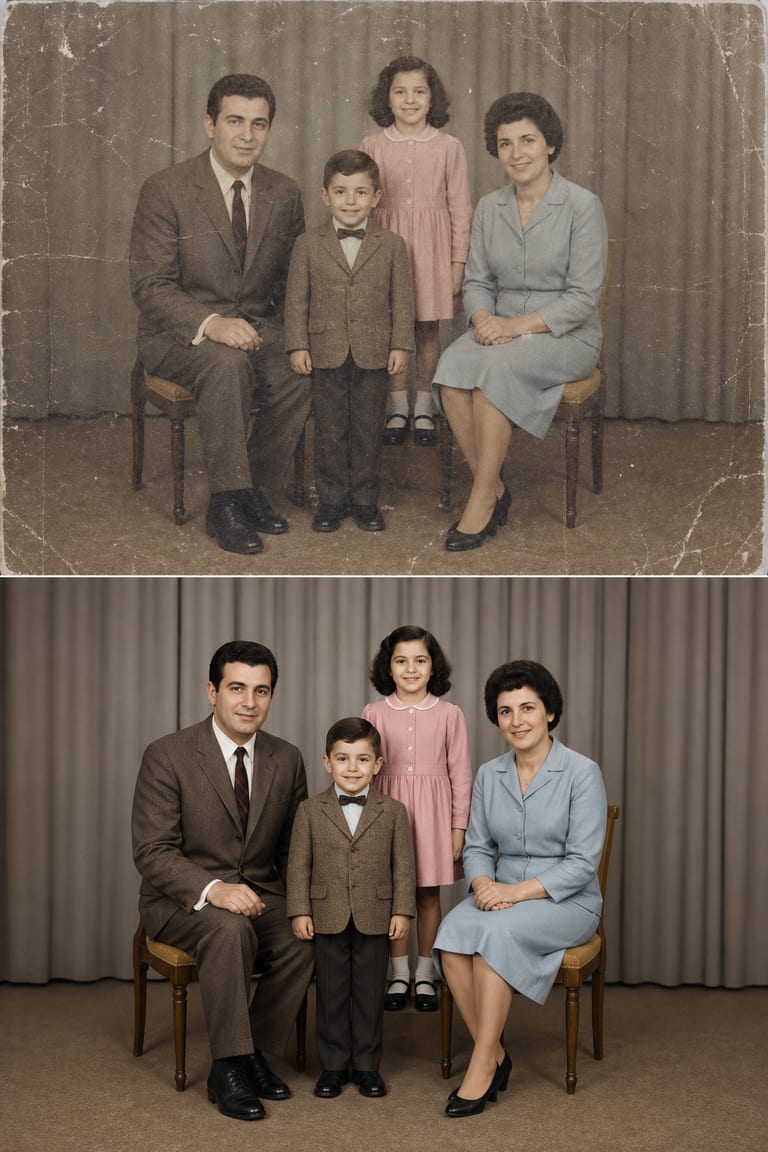
“Restore this old faded photo: remove scratches and dust, sharpen the details, rebuild natural skin tone and add balanced color. Keep the faces and composition unchanged.”
seed 9812 · guidance 6.0 · 50 steps · edit mode
Probier es selbst ausSo erzielst du starke Ergebnisse
Prompt-Tipps, abgestimmt darauf, wie die Engines von Vynzo wirklich arbeiten.
Sag genau, was geändert werden soll
Beschreibe Vynzo klar, was neu werden soll – und was unverändert bleiben muss. „Ändere die Wand in ein warmes Beige, aber lass Person, Outfit, Pose und Fensterlicht unverändert“ ist deutlich besser als „mach es schöner“.
Arbeite Schritt für Schritt
Nimm dir pro Durchlauf eine Hauptänderung vor: erst den Hintergrund, dann die Farben, danach das Licht. Kleine Schritte geben dir mehr Kontrolle und verhindern unerwünschte Änderungen.
Schreib auf, was bleiben muss
Notiere bei jeder Bearbeitung die Bereiche, die erhalten bleiben sollen: Gesicht, Hände, Produktform, Logobereich, Schatten oder Bildausschnitt. So kann der Bildeditor das Originalfoto gezielter schützen.
Passe die Guidance an
Starte bei Prompt-Bearbeitungen mit einer Guidance von etwa 5–7. Erhöhe den Wert, wenn die Änderung zu schwach ausfällt, und senke ihn, wenn Vynzo Bereiche verändert, die gleich bleiben sollten.
Das Tool dahinter
Bildeditor
FAQ
Wie bearbeite ich ein Foto per Texteingabe?
Lade ein Foto hoch und beschreibe einfach, was geändert werden soll. Du kannst Hintergründe austauschen, Farben anpassen, Lichtstimmungen verändern oder Details wiederherstellen.
Kann ich bei einem vorhandenen Foto den Hintergrund oder die Farben ändern?
Ja. Beschreibe den gewünschten neuen Hintergrund, Farbwechsel, eine andere Beleuchtung oder eine Bereinigung – das Hauptmotiv bleibt dabei erhalten.
Wie formuliere ich einen guten Prompt für die Bildbearbeitung?
Schreibe klar, was geändert werden soll und was unverändert bleiben muss. Nenne Details zu Hintergrund, Farbe, Licht, Struktur und zu Bereichen, die gleich bleiben sollen.
Neu beim Prompten? Unser Guide zu writing AI image prompts führt dich Schritt für Schritt durch.
Noch mehr Möglichkeiten
Deine Idee, real gemacht.
Neue Accounts erhalten ein paar kostenlose Startcredits — kopier oben einen Prompt und erstelle dein erstes Ergebnis.